Моды для игр способны значительно улучшить игровой процесс, добавляя новые функции, контент и возможности. Однако иногда при попытке установить моды через менеджер модов Vortex возникает ряд проблем, которые могут испортить впечатления от игры. В этой статье мы рассмотрим распространенные проблемы с установкой модов и предложим практические решения.
Vortex – это мощный инструмент, созданный компанией Nexus Mods для управления модификациями. Несмотря на его удобство, пользователи могут столкнуться с различными трудностями, такими как конфликты модов, ошибки при загрузке или установка неправильно настроенных модификаций. Прежде чем пытаться устранить причину проблемы, важно понять основные моменты работы Vortex и какие факторы могут повлиять на установку модов.
В данной статье мы предоставим пошаговые инструкции и полезные советы, которые помогут вам не только решить существующие проблемы, но и разобраться с основами работы с Vortex. Следуйте нашим рекомендациям и снова наслаждайтесь обновленным игровым процессом!
Проблемы с установкой модификаций в Vortex
Пользователи Vortex иногда сталкиваются с распространёнными проблемами при установке модификаций, которые могут нарушить процесс и снизить удовольствие от игры. Вот некоторые из ключевых трудностей:
| Проблема | Описание | Возможные решения |
|---|---|---|
| Ошибка совместимости модов | Некоторые моды могут конфликтовать друг с другом или не поддерживать текущую версию игры. | Проверьте требования и совместимость модов, используйте только те, которые проверены и обновлены. |
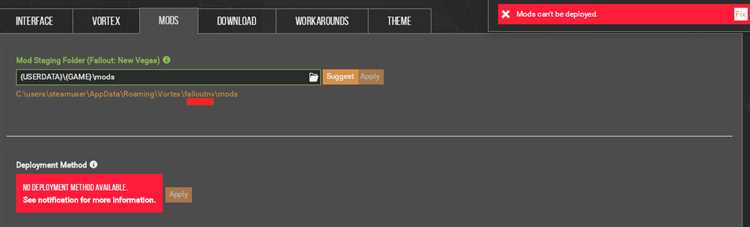
| Несоответствие путей установки | Vortex может устанавливать моды в неправильную директорию, если пути настроены неверно. | Проверьте и исправьте пути установки в настройках Vortex, убедитесь, что они соответствуют папке игры. |
| Неправильные форматы файлов | Некоторые модификации могут быть несовместимыми с Vortex из-за неправильного формата. | Убедитесь, что вы загружаете моды в поддерживаемых форматах, таких как .zip или .7z, и что они не повреждены. |
| Отсутствие прав администратора | Отсутствие необходимых прав может предотвратить установку модификаций. | Запустите Vortex от имени администратора и проверьте, помогут ли это решить проблему. |
| Кэш и временные файлы | Скопление временных файлов и кэша может негативно сказаться на работе Vortex. | Очистите кэш Vortex и временные файлы системы для улучшения производительности. |
Общие причины ошибок при установке
Во-вторых, проблемы могут возникать из-за некорректных настроек самого Vortex. Это может включать в себя неправильный путь к каталогу игры или недостаточные права доступа к папкам. Проверьте настройки, чтобы убедиться, что все пути указаны верно и программа имеет необходимые разрешения для записи файлов.
Также стоит обратить внимание на файлы, загружаемые из ненадежных источников. Такие материалы могут содержать ошибки или повреждения, что сделает их несовместимыми с установкой. Рекомендуется загружать моды только с проверенных сайтов и убедиться, что файлы целы и не содержат вирусов.
Еще одной причиной могут быть устаревшие или некорректные версии Vortex. Обновления программы часто содержат исправления ошибок и улучшения, поэтому важно следить за актуальностью используемой версии. Если вы работаете с гармоничными, но устаревшими модами, это также может вызвать сложности.
Наконец, стоит упомянуть о конфликте с антивирусным ПО. Некоторые антивирусные программы могут блокировать установку модов, ошибочно распознавая их как угрозу. В таких случаях необходимо внести Vortex и используемые моды в исключения антивируса.
Проверка совместимости модификаций
Перед установкой модов в Vortex важно убедиться в их совместимости с вашей версией игры и другими установленными модификациями. Некоторые моды могут быть несовместимы из-за различий в версиях или конфликтов с другими изменениями. Для начала, ознакомьтесь с описанием модификации – разработчики обычно указывают, с какими версиями игры и другими модами она совместима.
Кроме того, рекомендуется использовать инструменты, такие как LOOT (Load Order Optimization Tool), которые помогут вам оптимально расставить загруженные моды и выявить потенциальные конфликты. Это особенно актуально для игр с активными модификациями, где одно изменение может затрагивать несколько аспектов игрового процесса.
Также стоит обратить внимание на отзывы и комментарии других пользователей, которые уже установили мод. Часто они упоминают о проблемах совместимости, которые могут возникнуть, и предлагают решения. Проверьте форумы и сообщества, посвященные вашей игре, для получения дополнительной информации о коллизиях модов.
Если вы заметили проблемы после установки модификации, попробуйте отключить её и проверить, сохраняются ли проблемы. Это поможет определить, вызывает ли мод конфликт с другими изменениями. Наконец, если вы планируете устанавливать несколько новых модов, делайте это поочередно, чтобы легче было выявить источник проблемы в случае возникновения ошибок.
Настройки Vortex для инсталляции
Для успешной установки модификаций в Vortex, необходимо правильно настроить основные параметры программы. Эти настройки влияют на то, как Vortex обрабатывает моды и взаимодействует с играми.
Вот некоторые ключевые настройки, которые нужно проверить:
| Настройка | Описание |
|---|---|
| Папка установки | Убедитесь, что путь к папке установки игры указан правильно. Это поможет программе найти необходимые файлы. |
| Проверка обновлений | Установите автоматическую проверку обновлений для Vortex и модификаций, чтобы избежать конфликтов из-за устаревших версий. |
| Правила установки | Настройте правила установки модов, определив папки, в которых Vortex будет искать активные моды. |
| Совместимость модов | Проверьте настройки совместимости. Некоторые моды могут работать только с определенными версиями игры или другими модификациями. |
| Логи ошибок | Регулярно просматривайте логи ошибок в Vortex, чтобы быстро выявлять проблемы с установкой модов. |
Эти настройки помогут улучшить процесс установки модификаций в Vortex и снизят вероятность возникновения ошибок. Регулярное обновление и правильная конфигурация программы обеспечат стабильную работу и максимальную производительность ваших игровых модов.
Обновление Vortex до последней версии
Регулярное обновление Vortex обеспечивает доступ к новым функциям и исправлениям ошибок, что может существенно улучшить процесс установки модификаций. Чтобы обновить Vortex, откройте клиент и перейдите в меню настроек. В разделе ‘Общее’ вы увидите опцию для проверки обновлений. Если доступна новая версия, следуйте инструкциям для загрузки и установки обновления.
После обновления рекомендуется перезапустить программу, чтобы изменения вступили в силу. Это поможет предотвратить возможные неполадки, которые могут возникнуть из-за старой версии со старыми данными и настройками.
Убедитесь, что анти-вирусные программы или фаерволы не блокируют обновление. В редких случаях их вмешательство может привести к сбоям в процессе загрузки свежих версий программы.
Если обновление не происходит автоматически, его можно скачать с официального сайта Nexus Mods. Загруженный файл необходимо установить вручную, следуя приведённым рекомендациям. Обратите внимание на требования к системе и совместимость с уже установленными модами.
После обновления также полезно проверить настройки и параметры программы, так как некоторые изменения могут повлиять на производительность и взаимодействие с установленными модами.
Изменение пути для установки модов
Если вы столкнулись с проблемами при установке модов в Vortex, одной из возможных причин может быть неправильный путь для установки модификаций. Чтобы гарантировать корректное функционирование мода и избежать конфликтов, важно убедиться, что указанный путь соответствует расположению файлов игры.
Для изменения пути установки модов в Vortex откройте программу и перейдите в раздел настроек. Найдите вкладку, связанную с играми или управлением модами. Здесь вы сможете изменить путь установки, указав новое местоположение, где находятся файлы игры. После изменения пути не забудьте сохранить изменения.
Убедитесь, что новый путь не содержит специальных символов и пробелов, так как это может вызвать дополнительные ошибки при установке. Также рекомендуется проверить, что у вас есть необходимые права доступа к выбранной директории.
После изменения пути для установки модов перезагрузите Vortex и попробуйте снова установить мод. Это простое действие может значительно улучшить процесс работы с модификациями и устранить многие проблемы, связанные с их установкой.
Использование менеджера модов
Менеджер модов, такой как Vortex, предоставляет пользователям удобный интерфейс для управления модификациями, что значительно упрощает процесс установки и удаления модов. Главное преимущество использования таких инструментов – автоматизация рутинных задач, что снижает вероятность ошибок.
Пользовательский интерфейс Vortex позволяет легко находить и устанавливать модификации, а также управлять их приоритетами. Вкладка Моды отображает все установленные моды, их состояние и совместимость. Это позволяет быстро выявить конфликтующие модификации и принять меры для их устранения.
Кроме того, инструменты для разделения профилей позволяют пользователям тестировать различные наборы модов, не мешая оригинальной игре. Это полезно при экспериментировании с новыми модификациями или при необходимости возврата к стабильной версии игры.
Важно следить за обновлениями модов и самого Vortex. Разработчики постоянно вносят улучшения и исправления, которые могут повлиять на стабильность и производительность. Включите автоматическое обновление, чтобы всегда иметь доступ к новым функциям.
Также стоит учитывать, что некоторые игры могут требовать специфических настроек для правильно функционирования модов. Изучение документации к игре и к самим модам поможет избежать распространенных проблем и обеспечит оптимальную работу ваших модификаций.
Удаление конфликтующих модификаций
Конфликтующие модификации могут существенно повлиять на стабильность игры и процесс установки новых модов. Чтобы избежать проблем, важно выявить и удалить такие конфликты.
Выявление конфликтов: Сначала откройте вкладку управления модами в Vortex. Обычно конфликты отображаются в виде предупреждений или ошибок. Обратите внимание на сообщения о несовместимости, которые могут указать на конкретные модификации, вызывающие проблемы.
Удаление конфликтующих модов: После выявления конфликтующих модификаций их следует отключить или удалить. Для этого выберите мод в списке и воспользуйтесь соответствующей кнопкой в интерфейсе Vortex. Если вы считаете, что один из конфликтующих модов необходим, попробуйте найти альтернативу или обновлённую версию мода, которая не будет конфликтовать с остальными.
Проверка функционирования: После удаления конфликтующих модов обязательно протестируйте игру. Убедитесь, что проблема с установкой новых модификаций устранена и игра работает стабильно. Если конфликты продолжают возникать, рассмотрите возможность использования других инструментов для диагностики модификаций.
Проверка прав доступа к файлам
Проблемы с установкой модов в Vortex часто связаны с недостаточными правами доступа к файлам и папкам, в которые производится установка. Для решения этой проблемы необходимо убедиться, что у вас есть все необходимые права на изменение файлов в каталоге игры и в папке, куда Vortex загружает модификации.
Для проверки прав доступа выполните следующие шаги:
1. Перейдите в папку установки игры в файловом проводнике.
2. Щелкните правой кнопкой мыши на папке и выберите ‘Свойства’.
3. Перейдите на вкладку ‘Безопасность’ и убедитесь, что ваша учетная запись имеет полный доступ (чтение, запись и изменение) к данной папке.
4. Если прав недостаточно, нажмите ‘Изменить’ и добавьте свою учетную запись с полными правами.
5. Повторите проверку прав доступа для папок, в которых Vortex хранит загруженные модификации.
Корректная настройка прав доступа может устранить многие неполадки, подтверждая, что Vortex сможет корректно устанавливать и управлять модами без препятствий. Не забывайте также перезапустить Vortex после применения изменений, чтобы они вступили в силу.
Как сбросить кэш Vortex
- Закройте Vortex. Перед началом сброса кэша убедитесь, что программа полностью завершена.
- Перейдите в папку с установленным Vortex. Обычно она находится по адресу:
- C:Users<Ваше_имя_пользователя>AppDataRoamingVortex
- Найдите папку cache. Обычно в ней хранятся временные файлы и данные, которые могут вызвать конфликты.
- Удалите содержимое папки cache. Вы можете оставить саму папку, но её содержимое нужно удалить.
- Запустите Vortex. Программа автоматически создаст новый кэш при следующем запуске.
После выполнения этих шагов проверьте, были ли устранены проблемы с установкой модов. Если трудности остаются, возможно, потребуется выполнить дополнительные действия по их устранению.
Ручная инсталляция модификаций
Если вы столкнулись с проблемами при установке модификаций через Vortex, ручная инсталляция может стать хорошей альтернативой. Этот процесс включает несколько шагов, которые помогут вам установить моды напрямую в папки игры.
-
Скачивание мода: Загрузите необходимый мод с надежного источника. Убедитесь, что формат файла совместим с вашей игрой.
-
Распаковка архива: Если мод находится в виде архива (например, .zip или .rar), распакуйте его в удобное место на вашем компьютере.
-
Определение целевой папки: Найдите папку установки вашей игры. Обычно она находится в:
- Steam: C:Program Files (x86)SteamsteamappscommonИмя_игры
- GOG: C:GOG GamesИмя_игры
- Epic Games: C:Program FilesEpic GamesИмя_игры
-
Перемещение файлов: Скопируйте необходимые файлы мода в соответствующие папки внутри директории игры. Обычно это папки Data или Plugins.
-
Настройка мода: Некоторые моды требуют дополнительных настроек. Обратитесь к документации мода, чтобы узнать о специфических инструкциях по установке и активированию.
-
Проверка работоспособности: Запустите игру и проверьте, загрузился ли мод правильно. Убедитесь, что не возникли конфликты с другими модами.
Ручная установка модов позволяет более точно контролировать процесс и уменьшить количество потенциальных ошибок. Тем не менее, она требует внимательности и аккуратности, чтобы избежать проблем с совместимостью и производительностью игры.
Обработка ошибок во время установки
При установке модификаций в Vortex пользователи могут столкнуться с различными ошибками, которые могут создавать преграды в процессе. Важно понимать, как правильно обработать такие ситуации, чтобы минимизировать их влияние.
Логи ошибок: Vortex предоставляет возможность просматривать журналы ошибок, которые могут дать подсказки о том, что пошло не так. Изучение этих логов поможет определить источник проблемы и направит вас к более целенаправленным решениям.
Отладка модов: Иногда ошибка может быть связана с конкретным модом. Попробуйте отключить или удалить мод, который мог вызвать проблему, и затем запустите установку снова. Это поможет определить, является ли мод причиной сбоя.
Временное отключение антивируса: Некоторые антивирусные программы могут блокировать установку модификаций. Попробуйте временно отключить защиту, чтобы проверить, разрешает ли это проблему.
Проверка файлов игры: Иногда ситуация может быть вызвана поврежденными файлами игры. Используйте встроенные инструменты проверки целостности игры на платформах, таких как Steam, чтобы устранить возможные проблемы с файлами.
Обновление модов: Устаревшие версии модов также могут вызывать ошибки. Убедитесь, что вы используете последние версии модификаций, которые могут быть совместимы с вашей игрой и версией Vortex.
Обратная связь от сообщества: Обращение к форумам и сообществам, связанным с модами и Vortex, может дать вам полезные советы и решения от пользователей, которые столкнулись с аналогичными проблемами.
Помощь от сообщества моддеров
Вот несколько способов, как можно получить помощь от сообщества:
- Форумы и обсуждения: Множество форумов посвящены модам и Vortex. На таких платформах, как Nexus Mods или Reddit, вы можете найти темы, связанные с вашей проблемой, или задать свой вопрос.
- Чаты и мессенджеры: Многие моддеры общаются в мессенджерах и Discord-серверах. Присоединитесь к таким группам, чтобы узнали о решениях ошибок напрямую от более опытных пользователей.
- Руководства и видеоуроки: Смотрите обучающие видео на YouTube или читайте статьи. Визуальные и текстовые руководства могут предложить подробные шаги для устранения проблем.
- Обратная связь разработчиков модов: Иногда разработчики самих модификаций могут быть активными в своих темах, предоставляя поддержку непосредственно пользователям, столкнувшимся с проблемами.
Не забывайте, что вся информация, полученная от других пользователей, должна быть перепроверена, особенно если это касается модификаций. Бережное отношение к своим играм и файлам гарантирует их безопасность при установке модов.
Функции автоматической установки модов
Еще одной полезной функцией является возможность отката изменений. Если после установки мода игра перестает работать корректно, пользователи могут быстро вернуться к предыдущей версии, что избавляет от необходимости вручную удалять файлы.
Vortex также позволяет отслеживать обновления модификаций. Программа уведомляет пользователей о доступных обновлениях, что позволяет поддерживать актуальность контента и повышает игровое разнообразие.
Кроме того, Vortex предлагает функцию автоматической проверки на совместимость модов перед их установкой. Это снижает вероятность возникновения ошибок и повышает стабильность игрового процесса. Установка модов становится не только проще, но и надежнее, что особенно важно для пользователей, стремящихся к безупречному игровому опыту.