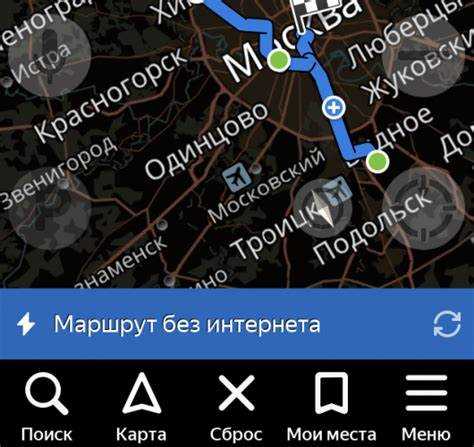
Современные навигационные приложения стали неотъемлемой частью жизни каждого автолюбителя. Они помогают быстро находить маршруты, избегать пробок и ориентироваться в незнакомых местах. Однако, одно из самых крупных неудобств таких приложений заключается в необходимости постоянного доступа к интернету. В этом контексте Яндекс Навигатор предлагает удобное решение – возможность скачивания карт для офлайн-использования.
Скачивание карт офлайн позволяет уверенно перемещаться по маршрутам даже в тех местах, где не ловит сигнал мобильной связи. Это особенно актуально для поездок в деревенскую местность или за границу, где роуминг может значительно удорожить использование интернета. Яндекс Навигатор позволяет заранее подготовиться к дороге, загрузив необходимые участки карты, чтобы у вас всегда была под рукой актуальная информация о местности.
В этой статье мы подробно рассмотрим, как скачать карты офлайн в Яндекс Навигаторе, а также поделимся полезными советами по оптимизации работы приложения. Будьте уверены, что, освоив этот процесс, вы сможете передвигаться с комфортом и минимальными затратами в любое время!
Преимущества офлайн-карт для навигации
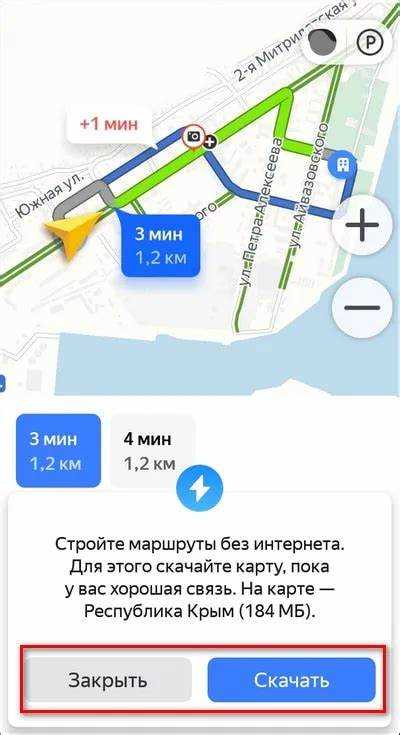
Офлайн-карты в Яндекс Навигаторе предоставляют множество преимуществ, которые делают их незаменимыми для пользователей:
- Доступность в любом месте: Офлайн-карты позволяют получать доступ к навигации даже в местах с плохим или отсутствующим интернет-соединением.
- Экономия трафика: Использование офлайн-карт не требует затрат мобильного трафика, что особенно важно для пользователей с ограниченными тарифами.
- Быстрая загрузка: Навигация с офлайн-карт происходит быстрее, так как отсутствует необходимость загружать данные в реальном времени.
- Стабильность работы: Офлайн-карты менее подвержены сбоям и ошибкам, связанным с нестабильным интернет-соединением.
- Возможность длительного использования: Офлайн-карты могут быть загружены заранее и используются многократно без необходимости повторной загрузки.
Эти преимущества позволяют пользователям Яндекс Навигатора получать качественный и надежный навигационный опыт в любых условиях.
Системные требования для Яндекс Навигатора
Для корректной работы Яндекс Навигатора необходимо учитывать минимальные системные требования устройства. Приложение доступно для мобильных платформ на базе Android и iOS.
Для устройств с операционной системой Android требуется версия не ниже 4.1. Убедитесь, что есть достаточное количество свободного места на устройстве, рекомендуется минимум 200 МБ для установки приложения.
Если вы используете iPhone или iPad, необходимо наличие iOS версии 11.0 или выше. Устройства должны иметь достаточный объём оперативной памяти для обеспечения smooth работы приложения.
Также стоит обратить внимание на наличие GPS-модуля, который позволяет точно определять местоположение. Рекомендуется подключение к интернету для первоначальной загрузки карт и актуальных данных.
Для оптимальной работы приложения стоит поддерживать актуальность версии и регулярно обновлять её через соответствующий магазин приложений.
Шаги для загрузки карт
Откройте приложение Яндекс Навигатор на вашем устройстве.
Убедитесь, что у вас есть стабильное интернет-соединение для первой загрузки карт.
На главном экране выберите меню с помощью значка в левом верхнем углу.
Перейдите в раздел Настройки и найдите пункт Офлайн-карты.
Нажмите на кнопку Загрузить карты. Вам будет предложено выбрать регионы, которые вы хотите сохранить для офлайн-доступа.
Отметьте необходимые области и подтвердите загрузку, нажав соответствующую кнопку.
После завершения процесса загрузки карты будут доступны без подключения к интернету.
Не забудьте периодически обновлять карты для актуальности информации.
Настройки приложения для офлайн-режима
Для того чтобы максимально эффективно использовать Яндекс Навигатор в офлайн-режиме, необходимо правильно настроить параметры приложения. Это обеспечит бесперебойную работу навигации даже без доступа к интернету.
Первоначальная настройка включает в себя выбор необходимого региона. В разделе настроек выберите пункт «Карта» и укажите область, карты которой вы хотите загрузить для офлайн-использования. Убедитесь, что сегменты местности загружены полностью, чтобы избежать пропусков в навигации.
Обновление карт тоже играет важную роль. Настройте автоматическое обновление карт, чтобы всегда иметь актуальные данные. Задайте частоту обновления в зависимости от ваших предпочтений, чтобы приложение своевременно загружало новые данные о дорогах и изменениях.
Настройки хранения данных позволяют выбрать, куда именно будут сохраняться загруженные карты. Вы сможете использовать внутреннюю память или SD-карту, что увеличит доступное пространство и улучшит производительность приложения.
Параметры навигации также следует настраивать. Убедитесь, что включены такие функции, как «Учитывать пробки» и «Избегать платных дорог», чтобы ваш маршрут был оптимальным даже без подключения к сети.
Правильная настройка Яндекс Навигатора для офлайн-режима обеспечит вам надежность и удобство в путешествиях без необходимости постоянного доступа к мобильному интернету.
Как обновить загруженные карты
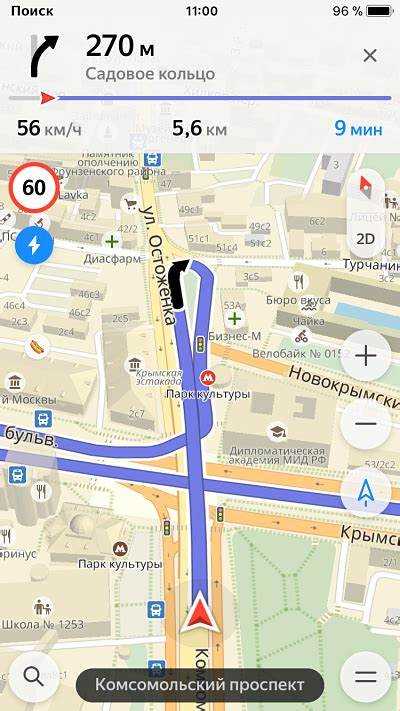
Для обеспечения актуальности навигационной информации, пользователю необходимо регулярно обновлять загруженные карты в Яндекс Навигаторе. Эти обновления могут включать изменения в дорогах, новые объекты или изменение условий движения.
Чтобы обновить карты, выполните следующие шаги:
- Откройте приложение Яндекс Навигатор. Убедитесь, что у вас есть активное интернет-соединение.
- Перейдите в меню приложения. Нажмите на иконку профиля в правом верхнем углу экрана.
- Выберите раздел «Карты». Здесь вы увидите список загруженных карт и опции их обновления.
- Нажмите на кнопку «Обновить». Приложение автоматически проверит наличие новых версий карт.
- Подождите завершения процесса. Время обновления зависит от размера загружаемых данных и скорости интернет-соединения.
После завершения обновления вы получите уведомление, и новые данные станут доступны для использования в офлайн-режиме. Рекомендуется периодически проверять обновления для поддержания актуальности информации о маршрутах.
Использование навигатора без интернета
Использование Яндекс Навигатора в офлайн-режиме позволяет пользователям уверенно ориентироваться в незнакомых местах даже без доступа к интернету. Для этого важно заранее подготовить приложение и загруженные карты.
- Доступ к загруженным данным. Навигатор использует загруженные карты, что обеспечивает быстроту и точность навигации без необходимости искать соединение.
- Поиск маршрутов. Вы можете прокладывать маршруты до нужного пункта назначения, основываясь на заранее загруженных картах. Это особенно полезно в районах с плохим или отсутствующим покрытием сети.
- Отображение текущего местоположения. Яндекс Навигатор может определять ваше местоположение с помощью GPS, что позволяет планировать поездки вне зависимости от наличия мобильной сети.
- Предварительная загрузка информации. Рекомендуется заранее загружать интересующие вас районы. Это дает уверенность, что все нужные участки карты будут доступны в любом случае.
Использование Яндекс Навигатора без интернета делает его незаменимым помощником для путешественников и людей, часто выезжающих за пределы развитой инфраструктуры связи. Подготовка к поездке с учетом офлайн-функционала значительно повысит комфорт и безопасность вашей навигации.
Разрешения для доступа к геолокации
Для полноценной работы Яндекс Навигатора и возможности загрузки карт офлайн необходимо предоставить приложению определённые разрешения. Главное из них – доступ к геолокации, который позволяет программе определять ваше местоположение и осуществлять навигацию по загруженным маршрутам.
При установке приложения Яндекс Навигатор вам будет предложено разрешить использование геолокации. Важно отметить, что без этого разрешения функциональность навигатора будет ограничена. Чтобы убедиться, что все настройки выполнены корректно, выполните следующие действия: Тип устройства Шаги для установки разрешений
- Откройте настройки телефона.
- Перейдите в раздел Приложения.
- Найдите Яндекс Навигатор в списке.
- Выберите Разрешения.
- Активируйте Местоположение.
- Откройте Настройки на устройстве.
- Прокрутите вниз до Навигатор.
- Выберите Службы геолокации.
- Убедитесь, что доступ включён для Всегда или При использовании.
После настройки разрешений Яндекс Навигатор сможет корректно определять ваше местоположение, что критически важно для работы в офлайн-режиме. Если у вас возникнут проблемы с доступом к геолокации, проверьте настройки и убедитесь, что ваше устройство не находится в режиме экономии энергии, который может блокировать доступ к местоположению.
Проблемы с загрузкой карт и решения
При использовании Яндекс Навигатора для загрузки офлайн-карт могут возникнуть различные проблемы. Вот наиболее распространенные из них и рекомендации по их устранению:
- Ошибка сети: Если у вас возникают проблемы с загрузкой карт, проверьте подключение к интернету. Возможно, потребуется переключиться на другую сеть Wi-Fi или мобильные данные.
- Недостаток места: Убедитесь, что на вашем устройстве достаточно свободного пространства. Если место заканчивается, удалите ненужные файлы или приложения.
- Старая версия приложения: Часто устаревшие версии Яндекс Навигатора могут вызывать сбои. Обновите приложение до последней версии через магазин приложений.
- Региональные ограничения: Некоторые карты могут быть недоступны для загрузки в определенных регионах. Проверьте, поддерживает ли ваше устройство нужный вам регион.
- Неправильные настройки приложения: Убедитесь, что у вас включены все необходимые разрешения для корректного функционирования приложения, включая доступ к местоположению.
Если перечисленные выше решения не помогли, попробуйте перезапустить устройство или переустановить приложение. Это иногда устраняет временные сбои и помогает загрузить карты.
Советы по экономии памяти устройства
Для повышения доступного пространства на устройстве важно управлять загруженными картами. Рассмотрите возможность удаления ненужных регионов, которые вы больше не планируете посещать. Это позволит освободить место и улучшить производительность приложения.
Регулярно проверяйте расположение загруженных карт и старайтесь хранить их на внешней памяти, если ваше устройство поддерживает такую функцию. Это существенно снизит нагрузку на внутреннюю память.
Если у вас есть возможность, используйте опцию сжатия карт, если она доступна в настройках приложения. Сжатие позволяет уменьшить размер файлов без потери качества изображения.
Отключите автоматическое обновление карт, если необходимость в постоянной актуализации отсутствует. Это позволит избежать загрузки больших объемов данных и сохранит память устройства.
Периодически очищайте кеш приложения, так как временные файлы могут занимать значительное место на диске. Операция не повлияет на загруженные карты и их доступность в офлайн-режиме.
Также используйте облачные сервисы для хранения данных. Это даст возможность экономить место на устройстве, сохраняя только самые необходимые карты.
Лучшие альтернативы Яндекс Навигатору
На рынке существует множество альтернатив Яндекс Навигатору, которые могут предложить похожие функции и поддержку офлайн-карт. Рассмотрим несколько популярных приложений для навигации.
| Приложение Преимущества Недостатки | ||
|---|---|---|
| Google Maps | Широкая база данных, возможность загружать карты офлайн, интеграция с другими сервисами Google. | Требует соединения с интернетом для некоторых функций, меньше актуально в России. |
| CityGuide | Оффлайн-карты, информация о пробках, рекомендации по местам. | Ограниченное покрытие, иногда нет обновлений карт. |
| Navitel | Качественные оффлайн-карты, поддержка GPS без интернета, информация о пробках. | Платная подписка на обновления, возможно низкое качество карт в некоторых регионах. |
| HERE WeGo | Доступ к подробным оффлайн-картам, маршрутизация для разных видов транспорта. | Иногда недостаточно детализированные карты, отсутствие информации о пробках. |
| Maps.me | Полностью оффлайн-карты, простота в использовании, подходит для путешествий. | Ограниченная функциональность по сравнению с другими приложениями, нет информации о пробках. |
Каждое из упомянутых приложений имеет свои уникальные черты, что позволяет пользователю выбрать наиболее подходящий вариант для навигации в зависимости от своих потребностей и предпочтений.