Современные автомобильные магнитолы на базе Android открывают новые горизонты для водителей, позволяя не только слушать музыку, но и использовать различные приложения. Одним из самых популярных навигационных приложений является Яндекс Навигатор, который предлагает удобный интерфейс и множество полезных функций.
Установка Яндекс Навигатора на андроид магнитолу может показаться сложной задачей, но на самом деле этот процесс довольно прост. Главное – следовать определённым шагам и учитывать некоторые особенности, чтобы обеспечить корректную работу приложения. В данной статье мы подробно рассмотрим, как именно установить и настроить Яндекс Навигатор на вашей магнитоле, что сделает ваши поездки более комфортными и безопасными.
Независимо от того, планируете ли вы использовать навигатор для поездок по городу или на дальние расстояния, наличие актуальной навигации всегда будет полезным. Кроме того, Яндекс Навигатор предлагает ряд дополнительных функций, таких как пробки, радары и информация о погоде, что повысит уровень комфорта во время вождения.
Установка Яндекс Навигатора на магнитолу
Для того чтобы установить Яндекс Навигатор на андроид магнитолу, необходимо выполнить несколько важных шагов. Следующая таблица поможет вам лучше понять процесс установки и настройки приложения на вашем устройстве.
| Шаг | Описание |
|---|---|
| 1 | Обеспечьте наличие стабильного интернет-соединения на вашей магнитоле. |
| 2 | Откройте Google Play Маркет на магнитоле и найдите Яндекс Навигатор. |
| 3 | Нажмите Установить и дождитесь завершения процесса установки приложения. |
| 4 | После установки откройте приложение, примите лицензионное соглашение и настройте начальные параметры. |
| 5 | Разрешите доступ к GPS, чтобы обеспечить точную работу навигации. |
| 6 | Настройте голосовые уведомления и другие параметры по своему усмотрению. |
После выполнения всех шагов Яндекс Навигатор будет готов к использованию на вашей магнитоле. Вы сможете легко находить маршруты и получать актуальную информацию о пробках и дорожных условиях.
Совместимость магнитол с Android
При выборе магнитолы для автомобиля важно учитывать совместимость с операционной системой Android. Устройства, работающие на этой платформе, могут значительно разнообразить функционал вашей магнитолы, предлагая доступ к различным приложениям и сервисам.
Совместимые магнитолы обычно имеют предустановленную операционную систему Android или поддерживают Android Auto. Важно обратить внимание на версию Android, так как новые приложения могут требовать более современные версии ОС для корректной работы.
Также стоит учитывать аппаратные характеристики магнитолы. Наличие мощного процессора, достаточного объёма оперативной памяти и встроенной памяти, а также поддержка GPS и Bluetooth сыграют ключевую роль в производительности и функциональности устройства.
Просматривая модели магнитол, обращайте внимание на отзывы пользователей о совместимости конкретных приложений с данной моделью. Это поможет избежать покупок устройств, которые могут ограничивать ваш опыт использования.
Не забывайте о возможности обновления прошивки, что также может значительно улучшить совместимость и стабильность работы приложения. Многие производители периодически выпускают обновления, исправляющие ошибки и улучшающие функционал устройств.
Обзор возможностей Яндекс Навигатора
- Точные карты и маршруты
- Актуальные карты, обновляемые в режиме реального времени.
- Оптимизация маршрутов с учётом пробок и дорожных работ.
- Уведомления о пробках
- Информация о текущей ситуации на дорогах.
- Своевременные предупреждения о заторах и авариях.
- Голосовая навигация
- Удобное управление без необходимости отвлекаться на экран.
- Пошаговые указания для повышения безопасности вождения.
- Искусственный интеллект
- Рекомендации по маршруту с учётом личных предпочтений пользователя.
- Анализ поездок и возможность адаптации навигации под стиль вождения.
- Поиск интересных мест
- Лёгкий доступ к информации о кафе, ресторанах и развлекательных заведениях.
- Авторские подборки мест и событий по интересам.
- Точная оценка времени прибытия
- Прогноз времени в пути с учетом текущих условий на дорогах.
- Корректировка маршрута при изменении ситуации в реальном времени.
Все эти функции делают Яндекс Навигатор незаменимым инструментом для водителей, обеспечивая комфорт и безопасность на дороге.
Необходимое оборудование и программы
Для установки Яндекс Навигатора на андроид магнитолу необходимо иметь определенное оборудование и программное обеспечение. В первую очередь, убедитесь, что ваша магнитола поддерживает операционную систему Android.
Оборудование: Вам потребуется магнитола на базе Android, которая имеет достаточный объем памяти для установки приложений. Рекомендуется выбирать модель с как минимум 2 ГБ оперативной памяти и 16 ГБ встроенной.
Также важна поддержка GPS-модуля, который позволяет осуществлять навигацию. Некоторые магнитолы могут иметь встроенный GPS, в то время как другим может понадобиться внешний GPS-ресивер.
Программы: Убедитесь, что на вашей магнитоле установлена последняя версия операционной системы Android. Яндекс Навигатор требует Android версии 5.0 или выше. Если версия устарела, ее необходимо обновить через настройки магнитолы.
Не забудьте установить приложение Google Play Market, если оно не предустановлено. Это позволит вам загрузить Яндекс Навигатор. В случае отсутствия доступа к Play Market, можно установить навигатор через APK-файл, который можно скачать с официального сайта Яндекса.
Также рекомендуем иметь стабильное интернет-соединение для загрузки карт и обновлений, чтобы приложение функционировало корректно и предоставляло актуальную информацию.
Скачивание приложения с Google Play
Для успешного скачивания Яндекс Навигатора с Google Play на вашу андроид магнитолу, выполните следующие шаги:
- Откройте приложение Google Play на вашей магнитоле.
- В строке поиска введите Яндекс Навигатор.
- Нажмите на иконку приложения в результатах поиска.
- На странице приложения нажмите кнопку Установить.
- Дождитесь завершения загрузки и установки приложения. В зависимости от скорости интернета это может занять некоторое время.
После установки вы сможете найти Яндекс Навигатор в меню приложений вашей магнитолы и начать им пользоваться.
Важно учитывать, что для успешного скачивания может потребоваться стабильное интернет-соединение и достаточно свободной памяти на устройстве. Ниже представлена таблица, показывающая минимальные требования для установки:
| Параметр | Минимальные требования |
|---|---|
| Операционная система | Android 4.1 и выше |
| Свободное место на устройстве | Не менее 100 МБ |
| Интернет-соединение | Wi-Fi или мобильный интернет |
Убедитесь, что ваше устройство соответствует указанным требованиям для безпроблемного скачивания и работы приложения.
Подключение магнитолы к интернету
Для полноценного использования Яндекс Навигатора на андроид магнитоле необходимо установить постоянное интернет-соединение. Существует несколько способов подключения, которые позволят вам оставаться на связи.
Первый вариант – это использование мобильного интернета. Вы можете подключить магнитолу через общий доступ к интернету с вашего смартфона. Для этого активируйте функцию “Режим модема” на телефоне и подключите магнитолу по Wi-Fi. Убедитесь, что мобильные данные включены и сигнал достаточный.
Второй способ – подключение через Wi-Fi. Если в вашем автомобиле есть возможность использовать стационарный роутер, это отличный вариант для стабильного интернета. Установите роутер, подключите его к сети, и после этого подключите магнитолу к Wi-Fi-сети роутера.
Третий способ – использование SIM-карты. Некоторые модели магнитол поддерживают установку SIM-карты для доступа к интернету. Убедитесь, что ваша магнитола совместима с данной функцией и выберите тарифный план, который предлагает достаточный объем трафика.
В каждом случае важно следить за качеством соединения, чтобы избежать прерывания работы приложений навигации, таких как Яндекс Навигатор. Правильное подключение обеспечит эффективную работу навигационных сервисов и доступ к актуальной информации о дорожной обстановке.
Настройка разрешений для приложения
Чтобы Яндекс Навигатор функционировал на вашей андроид магнитоле, необходимо правильно настроить разрешения приложения. Это обеспечит доступ к важным функциям и ресурсам устройства.
- Откройте меню Настройки на вашей магнитоле.
- Перейдите в раздел Приложения или Управление приложениями.
- Найдите и выберите Яндекс Навигатор из списка установленных приложений.
- В разделе Разрешения убедитесь, что включены следующие параметры:
- Доступ к местоположению – необходим для определения вашего местоположения.
- Доступ к интернету – позволяет приложениям загружать карты и обновления.
- Доступ к хранилищу – требуется для сохранения кэшированных данных и маршрутов.
- При необходимости предоставьте дополнительные разрешения, такие как управление звонками, для получения информации о пробках и предупреждений.
- Перезапустите приложение для применения настроек.
После выполнения этих шагов Яндекс Навигатор будет готов к полному использованию на вашей андроид магнитоле.
Установка Яндекс Навигатора на устройство
Чтобы установить Яндекс Навигатор на ваше устройство, выполните следующие шаги. Первым делом убедитесь, что ваше устройство имеет достаточное количество свободного места для установки приложения. Обычно для корректной работы требуется минимум 200 МБ свободной памяти.
Откройте Google Play на вашем устройстве. В строке поиска введите Яндекс Навигатор и нажмите на иконку поиска. Найдите нужное приложение в списке результатов и выберите его.
На странице приложения нажмите кнопку Установить. После завершения загрузки приложение автоматически установится на ваше устройство. В зависимости от скорости интернета, этот процесс займет от нескольких секунд до нескольких минут.
После установки можно открыть Яндекс Навигатор через ярлык на главном экране или в меню приложений. При первом запуске приложения может потребоваться дополнительная настройка, такая как согласие с условиями использования и предоставление доступа к местоположению.
Теперь ваш Яндекс Навигатор готов к использованию. Обязательно обновляйте приложение регулярно, чтобы пользоваться последними функциями и картами. Убедитесь также, что установленная версия приложения совместима с вашей магнитолой для полного использования всех возможностей навигатора.
Первоначальная настройка приложения
После успешной установки Яндекс Навигатора на вашу андроид магнитолу, необходимо выполнить первоначальную настройку приложения для его корректной работы и оптимизации под ваши нужды.
- Запуск приложения: Найдите иконку Яндекс Навигатора на главном экране или в меню приложений. Н
Использование голосовых команд
Голосовые команды в Яндекс Навигаторе позволяют управлять навигацией и получать информацию, не отвлекаясь от дороги. Это значительно повышает безопасность и удобство использования приложения во время вождения.
Чтобы активировать голосовое управление, просто произнесите фразу Эй, Яндекс, после чего вы сможете давать команды. Например, можно запросить прокладывание маршрута к определенному месту, узнать о текущей пробке или задать интересующий вопрос, связанный с навигацией.
Важным аспектом является четкость произношения команд. Яндекс Навигатор поддерживает множество фраз и инструкций, таких как Прокладывай маршрут до [адрес], Найдите ближайшую заправку или Изменить настройки маршрута. Список доступных команд можно найти в документации приложения.
Кроме того, голосовые команды позволяют получать обновления о состоянии дороги и предупреждения о возможных пробках или закрытых участках. Это помогает водителям своевременно адаптироваться к изменяющимся дорожным условиям и выбирать оптимальные маршруты.
Для более эффективной работы голосового управления желательно проверить настройки разрешений микрофона и убедиться, что устройство распознает команды без сбоев. Регулярные обновления приложения также могут улучшить качество распознавания голоса.
Пользовательские карты и offline-режим
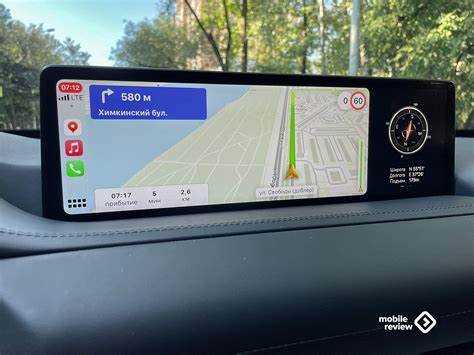
Яндекс Навигатор предоставляет пользователям возможность загружать и использовать карты для оффлайн-режима. Это особенно полезно в тех местах, где доступ к интернету ограничен или отсутствует.
Пользовательские карты могут быть настроены в зависимости от предпочтений водителя. Вы можете добавлять интересные места, отметки, а также изменять маршруты, чтобы учитывать личные предпочтения и привычные дороги.
Для загрузки карт на устройство необходимо выбрать соответствующий раздел в меню приложения. После загрузки карты вы сможете использовать её даже при выключенном интернете, что существенно увеличит удобство во время поездок.
Использование offline-режима также экономит трафик и батарею устройства, что делает Яндекс Навигатор ещё более привлекательным выбором для поездок на дальние расстояния.
Советы по навигации в Яндекс
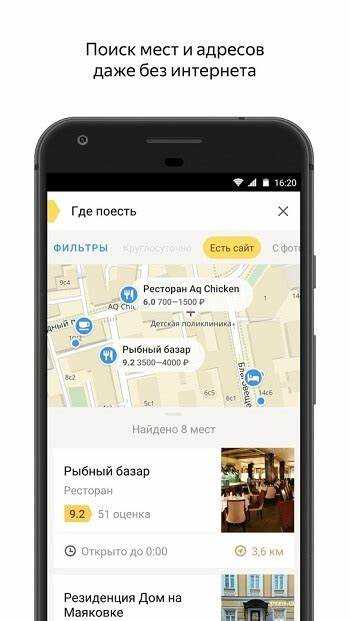
Для повышения точности навигации в Яндекс Навигаторе важно заранее настроить все параметры. Первым делом убедитесь, что у вас установлена последняя версия приложения. Это обеспечит доступ к актуальным картам и улучшенным функциям.
Загружайте карты на устройство в offline-режиме, чтобы избежать проблем с интернет-соединением во время поездки. Это особенно актуально для удаленных мест, где сигнал может быть слабым.
Используйте возможность настройки маршрутов с учётом пробок. В Яндекс Навигаторе есть функция оптимизации пути, которая поможет избежать задержек и сэкономит время в пути.
Не забывайте проверять альтернативные маршруты, предлагаемые системой. Часто есть несколько вариантов, и выбор менее загруженной дороги может значительно облегчить поездку.
Включайте голосовые подсказки для упрощения управления навигатором. Это позволит вам сосредоточиться на дороге, не отвлекаясь на экран.
Регулярно проверяйте раздел «Избранное», куда можно сохранять частые маршруты. Это даст возможность быстро начинать поездки без лишних манипуляций.
Изучите возможность добавления остановок в маршрут. Если вам нужно сделать перерыв на заправку или обед, это можно учесть заранее во время планирования поездки.
И, наконец, следите за актуальными обновлениями и новыми функциями приложения. Яндекс регулярно добавляет новые возможности, которые могут улучшить ваш опыт навигации.
Проблемы при установке и их решение
При установке Яндекс Навигатора на андроид магнитолу могут возникнуть различные сложности. Рассмотрим наиболее распространенные проблемы и способы их решения.
1. Ошибка при скачивании приложения. Если вы не можете скачать Яндекс Навигатор из Google Play, убедитесь, что ваше устройство подключено к интернету. Попробуйте перезагрузить магнитолу или проверить наличие обновлений системы.
2. Неподходящая версия Android. Убедитесь, что версия операционной системы вашего устройства соответствует минимальным требованиям приложения. Если версия устарела, обновите систему, если это возможно.
3. Отсутствие необходимых разрешений. Если приложение не запускается или не может использовать GPS, проверьте настройки разрешений. Убедитесь, что Яндекс Навигатор имеет доступ к геолокации и интернету.
4. Проблемы с интернет-соединением. Если приложение работает некорректно или часто зависает, проверьте качество интернета. Возможно, потребуется перезагрузить роутер или сменить источник подключения.
5. Конфликт с другими приложениями. Иногда другие навигационные приложения могут вызывать конфликты. Убедитесь, что лишние приложения, использующие GPS, закрыты, или временно удалите их.
6. Неправильные настройки маршрутизации. Если Яндекс Навигатор неправильно прокладывает маршрут, проверьте настройки приложения. Убедитесь, что все параметры маршрутизации установлены правильно.
Следуя указанным рекомендациям, вы сможете устранить большинство проблем, возникающих при установке Яндекс Навигатора на андроид магнитолу, и наслаждаться комфортной навигацией во время поездки.
Обновление приложения для стабильной работы
Чтобы обеспечить стабильную работу Яндекс Навигатора на андроид магнитоле, регулярно обновляйте приложение. Разработчики постоянно вносят улучшения, исправляют ошибки и добавляют новые функции, что может значительно повысить производительность и удобство использования.
Для обновления приложения откройте Google Play, перейдите в раздел «Мои приложения и игры». Здесь вы увидите доступные обновления. Найдите Яндекс Навигатор в списке и нажмите кнопку «Обновить». Если приложение установлено с официального сайта, проверьте там наличие новых версий и скачайте их.
Кроме того, обратите внимание на настройки автоматического обновления, чтобы не пропускать важные обновления. Включение автоматического обновления приложений даст возможность поддерживать актуальную версию вашего навигатора без дополнительных усилий.
Регулярно проверяйте также наличие обновлений для операционной системы вашей магнитолы, так как это тоже может повлиять на совместимость и функциональность Яндекс Навигатора.