Современные технологии значительно изменили наш подход к вождению и развлечениям на дороге. Магнитолы на базе Android предоставляют широкий спектр возможностей, включая доступ в интернет и использование различных приложений. Однако для полного раскрытия их потенциала может понадобиться подключение внешнего мода для обеспечения стабильного интернет-соединения.
Процесс подключения модема к магнитоле на Android может показаться сложным, но на самом деле он достаточно прост. Главное – следовать определенным шагам и учитывать некоторые нюансы. В этой статье мы подробно рассмотрим, как правильно подключить модем, чтобы наслаждаться беспроводным интернетом во время поездок.
С помощью этого руководства вы научитесь не только подключать модем, но и настраивать все необходимые параметры. Вы сможете быстро и без особых усилий наладить интернет-соединение, что существенно улучшит ваш опыт использования магнитолы. Погрузитесь в мир бесконтактного доступа к информации и развлечениям прямо из автомобиля!
Общее описание процесса подключения
Подключение модема к магнитоле на Android представляет собой последовательный процесс, который включает несколько ключевых шагов. Правильное выполнение каждого из этих шагов обеспечивает стабильное соединение и оптимальную работу всех функций устройства.
Основные этапы подключения:
- Подготовка модема: Убедитесь, что модем исправен и поддерживает необходимый стандарт подключения. Проверьте наличие SIM-карты с активным тарифным планом для доступа в интернет.
- Подключение модема: Вставьте модем в USB-порт магнитолы. Для некоторых моделей может понадобиться адаптер USB OTG.
- Настройка подключения: Перейдите в раздел настроек Android на магнитоле. Найдите параметр, отвечающий за мобильные сети, и выберите режим подключения через USB.
- Проверка соединения: После нажатия на кнопку «Подключить» дождитесь подтверждения установления соединения. Убедитесь, что устройства синхронизированы и могут обмениваться данными.
- Тестирование соединения: Откройте веб-браузер или любое другое приложение, требующее интернет-соединения, чтобы проверить работоспособность подключения.
Эти шаги помогут вам успешно подключить модем к магнитоле на Android и насладиться качественным интернет-доступом во время поездки.
Типы модемов для магнитол
Существует несколько типов модемов, которые можно использовать для подключения к магнитолам на Android. Каждый тип имеет свои особенности и преимущества, что позволяет пользователям выбрать наиболее подходящий вариант.
-
3G-модемы
Обеспечивают стабильное соединение с интернетом на средней скорости. Идеальны для городских условий, где покрытие 3G достаточно хорошее.
-
4G-модемы
Гарантируют высокую скорость передачи данных и хорошую стабильность связи. Особенно рекомендуются для пользователей, которые часто используют потоковое видео и музыку.
-
LTE-модемы
Представляют собой более продвинутую версию 4G с лучшей производительностью и возможностью подключения к узкосетевым протоколам. Отличный выбор для требовательных пользователей.
-
USB-модемы
Подключаются к магнитоле через USB-порт. Чаще всего используются для широкого спектра устройств и позволяют быстро настраивать интернет-соединение.
-
Wi-Fi модемы
Подключают магнитолу к сети Wi-Fi, что позволяет использовать интернет без проводов. Обычно имеют дополнительные функции, такие как точка доступа и возможность подключения нескольких устройств.
При выборе модема важно учитывать не только скорость подключения и совместимость с магнитолой, но и условия эксплуатации, такие как покрытие сети в вашем регионе.
Необходимые кабели и адаптеры
Для успешного подключения модема к магнитоле на Android необходимо подготовить несколько кабелей и адаптеров. В зависимости от типа оборудования могут понадобиться различные решения.
USB-кабель является одним из основных элементов, позволяющих соединить модем с магнитолой. Обязательно уточните, какой тип USB используется в вашем модеме – USB-A, USB-B или Micro-USB. Это позволит избежать несовместимости при подключении.
Также может понадобиться OTG-адаптер. Этот адаптер преобразует стандартный USB-порт вашего устройства в OTG-режим, что позволяет подключать внешние устройства, такие как модемы. Убедитесь, что ваш адаптер поддерживает необходимый формат передачи данных.
В случае использования модемов, которые требуют дополнительного питания, возможно, потребуется переходник для питания. Это особенно актуально для устройств, которые потребляют больше энергии, чем может предоставить магнитола через USB.
Кабель понижающего тока рекомендуется использовать для предотвращения перегрева или повреждения магнитолы при подключении высокоэнергетических устройств. Он помогает обеспечить стабильное питание, что критически важно для корректной работы модема.
При наличии мультимедийного интерфейса (например, HDMI) стоит обратить внимание на видео-адаптеры. Они могут быть полезны для передачи визуальной информации с модема на экран магнитолы, если такая функция поддерживается.
В завершение, не забудьте проверить совместимость всех кабелей и адаптеров с вашим оборудованием, чтобы избежать проблем в процессе подключения.
Подходящие версии Android для работы
Наиболее оптимальными являются версии Android 6.0 Marshmallow и выше. Эти версии имеют улучшенную поддержку USB OTG, что критично для корректного выявления и работы модемов. Особенно рекомендуются версии Android 8.0 Oreo и 9.0 Pie, так как они предлагают усовершенствованные функции управления сетью и совместимость с большим количеством типов модемов.
Ниже представлена таблица, в которой указаны рекомендации по версиям Android:
| Версия Android | Поддержка модемов | Комментарии |
|---|---|---|
| Android 6.0 (Marshmallow) | Хорошая | Основные функции работы с модемами доступны |
| Android 7.0 (Nougat) | Умеренная | Поддержка большинства популярных модемов |
| Android 8.0 (Oreo) | Отличная | Оптимизированная работа с сетевыми устройствами |
| Android 9.0 (Pie) | Отличная | Совместимость с новейшими модемами |
| Android 10 и выше | Отличная | Максимальная поддержка новых технологий и устройств |
Версии ниже Android 6.0 могут сталкиваться с проблемами, связанными с отсутствием необходимых обновлений и функций, что делает их менее предпочтительными для работы с модемами. Рекомендуется выбирать магнитолы на базе более новых версий для гарантии стабильности и функциональности.
Пошаговая инструкция подключения модема
Для успешного подключения модема к магнитоле выполните следующие шаги:
Шаг 1: Убедитесь, что магнитола выключена перед подключением. Это поможет избежать возможных повреждений устройства.
Шаг 2: Подключите USB-кабель модема к соответствующему порту на магнитоле. Убедитесь, что соединение надежное и кабель не поврежден.
Шаг 3: Включите магнитолу и дождитесь загрузки операционной системы Android.
Шаг 4: Откройте меню настроек магнитолы, найдите раздел «Сеть» или «Подключения», в зависимости от версии прошивки.
Шаг 5: Найдите опцию для управления USB-модемами или сетевыми подключениями. Это может быть обозначено как «Мобильный интернет» или «Модем».
Шаг 6: Включите функцию USB-модема, если это необходимо. Некоторые устройства могут обнаружить модем автоматически.
Шаг 7: Убедитесь, что модем настроен на использование мобильной сети. Это может потребовать ввода настроек APN (Access Point Name), которые предоставляются оператором мобильной связи.
Шаг 8: Проверьте состояние соединения. Большинство магнитол отображают индикатор сети; убедитесь, что он активен.
Шаг 9: Для проверки работы интернета откройте приложение или браузер на магнитоле и попробуйте выполнить поиск.
Следуя данной инструкции, вы сможете без труда подключить модем к своей магнитоле на Android и наслаждаться стабильным интернет-соединением в автомобиле.
Настройка подключения в магнитоле
После подключения модема к магнитоле важно правильно настроить параметры для успешного выхода в интернет. Для этого сначала зайдите в настройки вашей магнитолы, найдите раздел, связанный с сетью или интернет-соединением.
В этом разделе должно быть несколько опций, связанных с настройкой модема. Выберите пункт, ответственный за добавление нового подключения. Введите требуемые настройки APN (Access Point Name), которые предоставляет ваш мобильный оператор. Эти данные можно найти на сайте оператора или в документации к модему.
Кроме того, если ваш модем требует аутентификацию, введите логин и пароль, полученные от провайдера. Убедитесь, что все параметры сохранены, после чего активируйте соединение. Некоторые модели магнитол могут автоматически обнаруживать подключение и настроить его без участия пользователя.
После окончания настройки, проверьте соединение, запустив браузер или приложение, требующее интернет. В случае возникновения проблем вернитесь в настройки и перепроверьте введенные данные, возможны ошибки в написании или неверно выбранный APN.
Обзор популярных моделей модемов
Выбор модема для подключения к магнитоле на Android важен для обеспечения стабильной работы и высокой скорости передачи данных. Рассмотрим несколько наиболее популярных моделей, которые подходят для данной цели.
Huawei E3372 – один из самых распространенных 4G USB-модемов. Он поддерживает работу в сетях LTE, имеет компактные размеры и прост в использовании. Модем автоматически устанавливает необходимые драйверы при подключении к магнитоле.
ZTE MF833V – модем, который обеспечивает высокую скорость передачи данных до 150 Мбит/с. Удобен в подключении,??ен с большинством устройств на базе Android. Его отличает надежность и длительный срок службы.
TP-Link M7350 – переносной Wi-Fi роутер с поддержкой 4G, который можно использовать и как модем. У него есть встроенный аккумулятор, что делает его идеальным для длительных поездок. Удобно, что он может одновременно подключать несколько устройств.
Megafon M100-1 – бюджетный вариант, предлагающий стабильное соединение и простоту в эксплуатации. Подходит для пользователей, которым не нужны высокие скорости, но важна доступная цена и функциональность.
При выборе модема учитывайте не только его характеристики, но и совместимость с вашей магнитолой, чтобы обеспечить бесперебойную работу и быстрый доступ в интернет во время поездок.
Использование Wi-Fi для связи
В современном мире мобильные технологии развиваются стремительными темпами, и возможность подключения магнитолы на Android к интернету через Wi-Fi становится все более актуальной. Этот способ передачи данных предлагает множество преимуществ.
Использование Wi-Fi для связи с магнитолой позволяет:
- Подключать устройства без проводов, что упрощает установку;
- Сохранять мобильные данные на смартфоне, так как интернет доступен через локальную сеть;
- Легко переключаться между различными Wi-Fi сетями;
- Обеспечивать более стабильное и быстрое соединение по сравнению с некоторыми мобильными модемами;
Для организации Wi-Fi подключения могут использоваться следующие варианты:
- Создание точки доступа на смартфоне, что позволяет магнитоле подключаться к интернету прямо через мобильный телефон;
- Использование маршрутизатора, который раздает Wi-Fi, к которому может подключаться магнитола;
- Применение специализированных Wi-Fi адаптеров для магнитол, которые обеспечивают легкое и быстрое соединение.
Перед началом настройки подключения Wi-Fi необходимо убедиться, что магнитола поддерживает данную функцию, и все настройки выполнены корректно. Качество соединения может зависеть от силы сигнала и наличия помех в окружающей среде.
Инструкции по обновлению ПО магнитолы
1. Подготовка к обновлению:
Перед началом процесса обновления рекомендуется обеспечить полную зарядку магнитолы. Это позволит избежать отключения устройства в процессе установки обновления. Также стоит сделать резервное копирование важных данных, чтобы предотвратить их потерю в случае неудачи.
2. Проверка наличия обновлений:
Откройте настройки магнитолы и перейдите в раздел Обновление ПО. Обычно это находится в меню О системе или Настройки устройства. Проверьте, доступны ли новые версии программного обеспечения для скачивания.
3. Загрузка обновления:
Если обновление доступно, выберите его и начните процесс загрузки. Убедитесь, что ваше устройство подключено к Интернету, чтобы избежать прерываний. Использование надежного Wi-Fi-соединения обеспечит быстрый и стабильный процесс загрузки.
4. Установка обновления:
После завершения загрузки вам будет предложено установить обновление. Подтвердите действие и дождитесь завершения установки. Не отключайте магнитолу и не закрывайте приложение во время этого процесса, так как это может привести к сбоям в работе устройства.
5. Перезагрузка магнитолы:
По завершении установки магнитола автоматически перезагрузится. После перезагрузки проверьте, что новое ПО было установлено успешно, вернувшись в раздел Обновление ПО.
6. Восстановление данных:
Если вы делали резервное копирование данных, это время для их восстановления. Убедитесь, что все ваши настройки и приложения функционируют в обычном режиме.
Следуя этим простым шагам, вы сможете легко и безопасно обновить ПО вашей магнитолы на Android, обеспечив ее оптимальную работу и современный функционал.
Проблемы при подключении и их решение
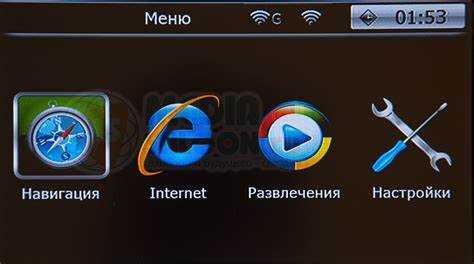
При подключении модема к магнитоле на Android могут возникать различные проблемы, мешающие успешной настройке. Зная типичные трудности и способы их решения, можно значительно упростить процесс.
Одной из частых проблем является отсутствие обнаружения модема магнитолой. Это может происходить из-за несовместимости модема или неправильного подключения. Убедитесь, что используемый модем поддерживается вашей магнитолой и правильно подключен через соответствующий порт.
Если магнитола не видит интернет-соединение, проверьте настройки APN на устройстве. Неправильные параметры доступа к сети могут предотвращать успешное подключение. Рекомендуется сравнить настройки с данными вашего мобильного оператора и внести необходимые изменения.
Также может возникнуть ситуация, когда магнитола подключается к модему, но интернет медленный или периодически отключается. В данном случае стоит проверить уровень сигнала, используемого модемом, и при необходимости изменить место установки либо воспользоваться дополнительными антеннами.
Если подключения нет совсем, возможно, потребуется обновление прошивки магнитолы. Проверьте наличие обновлений в меню настроек устройства и следуйте инструкциям по установке.
Некоторые пользователи сталкиваются с проблемами, связанными с настройкой Wi-Fi. Если магнитола поддерживает соединение через Wi-Fi, но не удается установить связь, попробуйте перезагрузить оба устройства и проверить настройки сетевого соединения, включая пароль и режим сети.
Наконец, если подключение завершилось, но интернет некорректно работает, может потребоваться сброс настроек сети на магнитоле и повторная настройка подключения. Это поможет устранить неполадки, связанные с кэшированием или конфликтами в настройках.
Преимущества модемов в авто
Использование модемов в автомобилях становится всё более популярным благодаря множеству преимуществ, которые они предлагают. Вот некоторые из них:
- Доступ в интернет в любом месте: Модемы обеспечивают постоянное соединение с интернетом, что позволяет использовать навигационные приложения и получать актуальную информацию о пробках и погоде.
- Поддержка мультимедиа: С помощью модема можно стримить музыку и видео, а также слушать радио в режиме онлайн без необходимости использовать мобильный телефон.
- Связь и коммуникация: Возможность подключать другие устройства через Wi-Fi, что позволяет пассажирам пользоваться интернетом на своих устройствах.
- Обновление ПО: Простота в обновлении программного обеспечения магнитолы и навигационных приложений без необходимости подключения к компьютеру.
- Управление автомобилем: Некоторые модели модемов позволяют интеграцию с системами удалённого управления, что обеспечивает дополнительный комфорт и безопасность.
Эти преимущества делают модемы важным элементом в современных автомобилях, значительно улучшая пользовательский опыт и расширяя функциональные возможности магнитолы на Android.
Сравнение проводного и беспроводного подключения
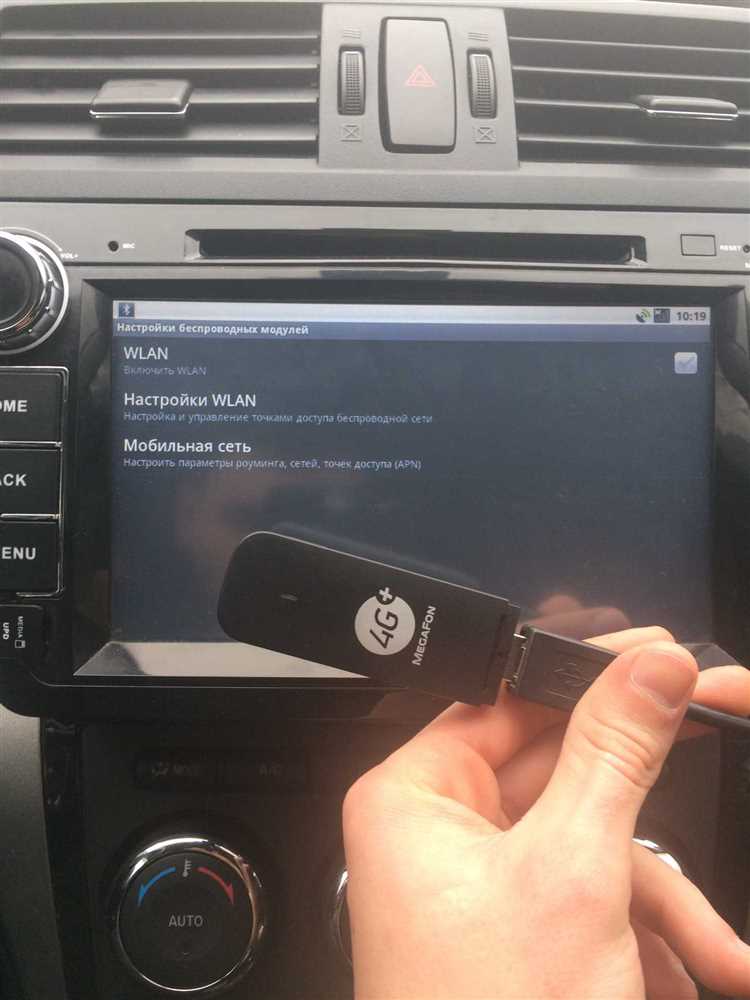
При подключении модема к магнитоле на Android важно понимать преимущества и недостатки как проводного, так и беспроводного способов связи. Проводное подключение, как правило, обеспечивает более стабильное соединение и высокую скорость передачи данных, что особенно полезно в условиях движения. При этом необходимо учитывать наличие соответствующих кабелей и разъемов, что может ограничить гибкость в выборе места установки.
С другой стороны, беспроводное подключение позволяет избежать лишних проводов и обеспечивает больше свободы в размещении компонентов. Пользователи могут легко находиться в салоне автомобиля и не беспокоиться о необходимости физического контакта с магнитолой. Однако, такая связь может быть менее стабильной и подверженной внешним помехам, что иногда приводит к разрывам соединения.
Кроме того, беспроводные технологии требуют дополнительной настройки и могут зависеть от качества используемого модема. Проводные соединения, хотя и более надежные, могут потребовать больших затрат времени на установку и организацию пространства в автомобиле. Выбор между проводным и беспроводным подключением зависит от предпочтений пользователя и специфики эксплуатации системы.
Советы по настройке интернет-соединения
Настройка интернет-соединения на магнитоле с подключенным модемом может показаться сложной задачей. Чтобы облегчить этот процесс, следуйте приведенным ниже советам.
Перед началом настройки убедитесь, что ваш модем совместим с вашей магнитолой и правильно подключен. Если модем не определяется, проверьте соединение и электропитание.
Также важно помнить о следующих рекомендациях:
| Совет | Описание |
|---|---|
| Проверьте настройки APN | Убедитесь, что настройки точки доступа (APN) вашего оператора мобильной связи корректны. Эти параметры можно найти на сайте вашего провайдера. |
| Обновите ПО магнитолы | Убедитесь, что на магнитоле установлена последняя версия программного обеспечения. Обновления могут улучшить совместимость и исправить ошибки. |
| Просмотр журналов ошибок | Если возникают проблемы с подключением, проверьте журналы ошибок в настройках магнитолы. Это может помочь в диагностике проблемы. |
| Сброс настроек | В некоторых случаях помогает сброс настроек магнитолы до заводских. После этого попробуйте заново настроить интернет-соединение. |
| Использование альтернативного модема | Если проблемы сохраняются, попробуйте подключить другой модем, чтобы определить, является ли причиной неисправность устройства. |
Соблюдение этих советов повысит вероятность успешного подключения модема и стабильного интернет-соединения в вашем автомобиле.