Современные смартфоны, такие как Redmi 9C, оснащены различными датчиками, которые значительно улучшают пользовательский опыт. Одним из таких датчиков является датчик приближения, который часто используется для автоматического отключения экрана во время звонков, когда телефон приближен к уху. Однако, в некоторых ситуациях данная функция может вызвать неудобства, и пользователю может понадобиться отключить этот датчик.
В этой статье мы подробно рассмотрим, как отключить датчик приближения на вашем Redmi 9C. Вы узнаете о причинах, по которым это может быть полезно, а также о легких способах изменения настроек, чтобы адаптировать устройство под свои личные предпочтения. Правильная настройка может улучшить пользовательский опыт, делая ваш телефон более удобным в использовании.
Почему может понадобиться отключение датчика приближения
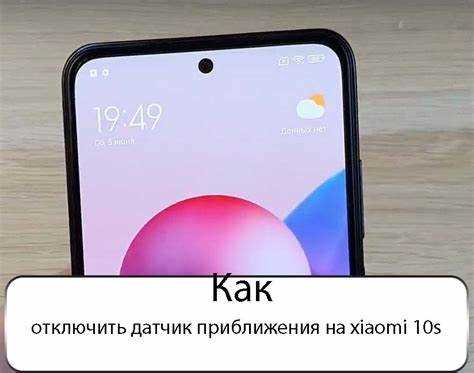
Отключение датчика приближения на Redmi 9C может быть полезно в различных ситуациях. Например, некоторые пользователи сталкиваются с проблемой случайного отключения экрана во время звонков, что может привести к неожиданным ситуациям, когда вам нужно завершить разговор или использовать функции телефона.
Также отключение датчика может быть целесообразным в условиях повышенной активности, например, во время занятий спортом или работы в помещении с низким уровнем освещения, когда экран может выключаться слишком часто, мешая доступу к необходимой информации.
Некоторые приложения, требующие постоянного использования экрана, могут быть ограничены действиями датчика. В таких случаях отключение может улучшить функциональность и удобство использования устройства.
Кроме того, у некоторых пользователей могут возникать технические проблемы с датчиком, что приводит к его неправильной работе. Отключение позволит избежать возможных нарушений в использовании смартфона.
Проблемы с сенсором на Redmi 9C
Пользователи смартфонов иногда сталкиваются с проблемами, связанными с работой датчика приближения на Redmi 9C. Рассмотрим наиболее распространенные из них.
- Некорректное срабатывание
- Датчик может не реагировать на приближение лица к экрану.
- Элементы управления могут не отключаться во время звонков, что приводит к случайным нажатиям.
- Неактивность сенсора
- Датчик может вообще не срабатывать, что делает функцию отключения экрана во время разговора бесполезной.
- Зависание или сбой в работе программного обеспечения могут быть причиной этой проблемы.
- Физические препятствия
- Защитные пленки или чехлы могут закрывать датчик, мешая его нормальной работе.
- Грязь или загрязнения на поверхности экрана также могут негативно сказаться на функциональности сенсора.
Устранение этих проблем может варьироваться от простых советов, таких как очистка поверхности, до необходимости проведения диагностики устройства в сервисном центре.
Методы отключения приближенческого датчика
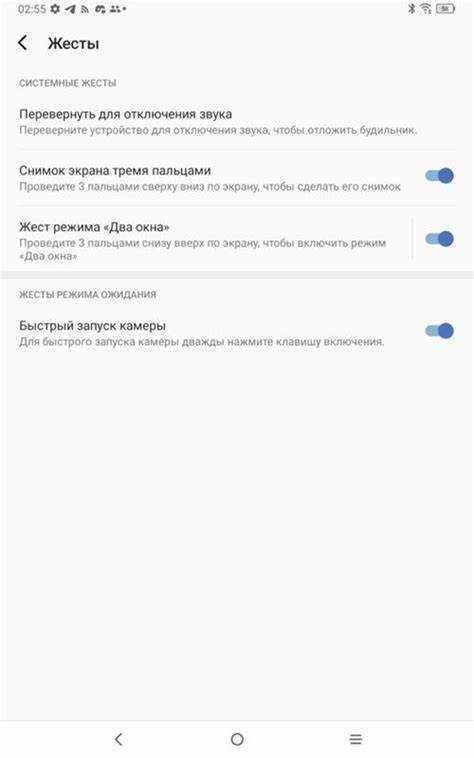
Существует несколько способов отключить датчик приближения на устройстве Redmi 9C, каждый из которых может быть удобен в зависимости от конкретной ситуации и потребностей пользователя.
| Метод | Описание |
|---|---|
| Настройки системы | Зайдите в меню Настройки > Дополнительные настройки > Сенсоры и ищите опцию по отключению датчика приближения. Если такой возможности нет, переходите к следующему методу. |
| Сторонние приложения | Существует множество приложений в магазине, которые могут помочь отключить или настроить датчик приближения. Установите одно из них и следуйте инструкциям. |
| Режимы разработчика | Включите Режим разработчика через Настройки > О телефоне и найдите в нем опции, связанные с сенсорами. Отключите их, если доступно. |
| Физическая блокировка | Если другие методы не работают, попробуйте временно заблокировать датчик с помощью небольшого кусочка непрозрачной ленты. Это простое, но эффективное решение. |
Каждый из перечисленных методов имеет свои плюсы и минусы, поэтому стоит выбрать наиболее подходящий для вашей ситуации и опыта работы с мобильными устройствами.
Использование настроек системы
Для отключения датчика приближения на Redmi 9C через системные настройки необходимо зайти в меню Настройки вашего устройства. Обычно это можно сделать, найдя иконку шестеренки на главном экране или в панели приложений.
В настройках найдите раздел Дисплей или Устройства. В зависимости от версии прошивки, этот раздел может немного варьироваться. После этого ищите опцию, связанную с датчиком приближения. Она может находиться в подразделах, таких как Дополнительные настройки или Специальные возможности.
Здесь вы сможете увидеть состояние датчика и, если это возможно, отключить его. Обычно эта функция имеет переключатель, который можно включать или выключать. После внесения изменений не забудьте подтвердить настройку, перезагрузив устройство при необходимости.
Если в стандартных настройках не удалось найти опцию отключения, могут быть установлены сторонние приложения из магазина, которые помогут управлять функционалом сенсоров вашего устройства более гибко.
При помощи сторонних приложений
Если стандартные методы отключения датчика приближения не устраивают, можно воспользоваться сторонними приложениями. Эти приложения предлагают больше возможностей для управления функциями устройства, включая работу датчика приближения.
- Изучите доступные приложения в магазине Google Play. Можно найти утилиты, специально предназначенные для управления сенсорами.
- Обратите внимание на приложения с хорошими отзывами и высоким рейтингом. Это увеличивает вероятность их корректной работы.
Некоторые популярные приложения для отключения датчика приближения:
- Sensor Disabler — позволяет отключать определённые сенсоры, включая приближенческий.
- Automate — предоставляет возможность создавать рабочие процессы, которые можно настроить для управления датчиками.
- Tasker — мощный инструмент для автоматизации задач на Android с функциями управления сенсорами.
После установки приложения, следуйте инструкциям на экране для настройки управления датчиком. Убедитесь, что у вас есть необходимые права для работы с сенсорами устройства.
Также помните, что использование сторонних приложений может повлиять на производительность батареи, поэтому выбирайте их с осторожностью.
Восстановление устройства после изменений
После отключения датчика приближения на Redmi 9C, могут возникнуть ситуации, требующие восстановления исходных настроек устройства. Это может включать в себя необходимость вернуть функциональность сенсора или устранить возникшие проблемы с работоспособностью смартфона.
Для восстановления функциональности устройства, выполните следующие шаги:
| Шаг | Описание |
|---|---|
| 1 | Перейдите в настройки устройства и найдите раздел, относящийся к сенсорам, чтобы проверить, возможно ли восстановление функционала датчика приближения. |
| 2 | Если вы пользовались сторонними приложениями для отключения сенсора, удалите их или верните настройки по умолчанию. |
| 3 | Выполните перезагрузку устройства. Это может помочь обновить системные настройки и вернуть работоспособность датчика. |
| 4 | Если проблема остается, попробуйте восстановить заводские настройки. Сделайте резервную копию данных перед выполнением этого шага. |
Возврат устройства к первоначальным настройкам может помочь устранить неполадки и восстановить работу всех сенсоров, включая приближенный. Обязательно следуйте приведённым этапам с учетом важности сохранения личной информации.
Безопасность отключения датчика
Отключение датчика приближения на Redmi 9C может повлечь за собой некоторые риски, связанные с использованием устройства. Датчик предназначен для автоматического отключения экрана во время звонков, предотвращая случайные нажатия. Без его функционирования могут возникнуть ситуации, когда экран остается активным, что может привести к неконтролируемым действиям, таким как случайные вызовы или отправка сообщений.
Кроме того, отключение датчика может повлиять на время работы аккумулятора. Энергетические затраты на поддержку включенного экрана будут выше, что может привести к более быстрому разряду батареи. Пользователи должны учитывать возможности устройства и необходимость сохранения заряда.
Также стоит отметить, что некоторые приложения, использующие функцию отключения экрана, могут некорректно работать при отключенном датчике. Это может вызвать неудобства в управлении и использовании смартфона, поэтому перед изменениями рекомендуется тщательно продумать, действительно ли это необходимо.
В завершение, прежде чем отключать датчик приближения, важно взвесить все плюсы и минусы. Проверка жизнеспособности устройства без этой функции и готовность к возможным несовершенствам в использовании помогут минимизировать негативные последствия.
Альтернативные способы управления экраном
-
Использование функции Сенсорный экран: Некоторые устройства имеют возможность настройки поведения сенсорного экрана, что может помочь избежать случайных нажатий во время разговоров.
-
Настройки энергосбережения: Включение режима энергосбережения может ограничить некоторые функции, позволяя экрану оставаться активным дольше, что позволяет избежать неподходящих отключений.
-
Жесты и управление движением: В зависимости от версии MIUI, можно настроить различные жесты для управления экраном, такие как двойной тап для включения экрана, что также может снизить необходимость в использовании датчика приближения.
-
Проверка чувствительности сенсора: Можно протестировать и настроить чувствительность экрана через специальные приложения, что поможет улучшить его реакцию.
-
Установка сторонних лаунчеров: Сторонние приложения-лаунчеры могут предлагать дополнительные настройки, которые могут изменить поведение экрана, что сделает использование устройства более комфортным.
Использование этих альтернативных методов может значительно улучшить управление вашим устройством и сделать его использование более приятным, даже без полноценного функционирования датчика приближения.
Обратная связь от пользователей
Пользователи Redmi 9C делятся своими впечатлениями об отключении датчика приближения. Многие отмечают, что эта опция помогает избежать случайных действий во время разговоров, особенно когда телефон находится у уха. Однако, некоторые сталкиваются с трудностями, связанными с функциональностью устройства.
Некоторые пользователи подчеркивают, что отключение датчика иногда приводит к тому, что экран остается активным во время звонков, что может вызвать случайные нажатия. Это в свою очередь может расстраивать тех, кому важна стабильность в использовании телефона.
Кроме того, многие выражают мнение, что наличие возможности отключения или регулировки чувствительности датчика могло бы улучшить пользовательский опыт. Некоторые рекомендуют использовать сторонние приложения для более точной настройки, делясь положительными отзывами о том, как им удалось найти подходящее решение.
В целом, обратная связь положительная: пользователи рады, что можно адаптировать работу датчика под свои нужды, несмотря на положительные и отрицательные моменты. Главное – понимать, что отключение этого элемента может изменить привычный способ взаимодействия с устройством.
Советы по настройке устройства
Для оптимальной работы вашего Redmi 9C полезно учесть несколько советов по настройке устройства. Первым делом, старайтесь регулярно обновлять программное обеспечение. Обновления часто содержат исправления программных ошибок и улучшают производительность системы.
Также рассмотрите возможность персонализации интерфейса. Настройка яркости экрана, изменения темы и конфигурации отображаемых значков помогут сделать использование устройства более комфортным.
Не забывайте о управлении приложениям. Удаление неиспользуемых программ освобождает память и улучшает работу устройства. Кроме того, важно ограничивать фоновые процессы, которые могут негативно сказываться на производительности.
Рекомендуется использовать режим энергосбережения для продления времени работы от батареи. Обратите внимание на настройки синхронизации и уведомлений, чтобы избежать излишнего расхода энергии.
Регулярно проводите чистку кеша и временных файлов, что также может положительно сказаться на быстродействии. Это простая процедура может значительно освежить интерфейс и ускорить открытие приложений.
Для повышения безопасности стоит использовать двухфакторную аутентификацию и периодически менять пароли для учетных записей. Защита данных всегда должна быть в приоритете.
Наконец, познакомьтесь с встроенными функциями кастомизации, такими как создание жестов управления или настройка панели быстрого доступа, чтобы сделать использование устройства более удобным и индивидуализированным.