Автомобильные видеорегистраторы становятся всё более популярными помощниками на дорогах. Их основная задача – фиксировать дорожные события и обеспечивать безопасность водителя и пассажиров. Однако со временем память устройства может заполняться, что приводит к необходимости её очистки. Это важный процесс, который следует выполнять регулярно, чтобы не потерять ценные записи.
Некоторые автовладельцы могут не придавать значения состоянию памяти регистратора, пока не столкнутся с необходимостью сохранить важный момент, который, к сожалению, не будет зафиксирован из-за недостатка места. Правильное управление памятью помогает избежать таких неприятностей и гарантирует, что видеорегистратор всегда готов к работе.
В этой статье мы рассмотрим эффективные методы очистки памяти видеорегистратора, чтобы вы всегда могли рассчитывать на его надёжную работу и не пропустить важные моменты на дороге.
Причины заполнения памяти регистратора

Заполнение памяти автомобильного видеорегистратора может произойти по нескольким причинам. К основным из них относятся: Причина Описание
Методы удаления ненужных файлов
Для оптимизации работы видеорегистратора и освобождения памяти важно регулярно удалять ненужные файлы. Существует несколько эффективных методов, которые помогут в этом процессе.
Первый способ — это использование встроенного меню устройства. Большинство видеорегистраторов имеют опцию для удаления отдельных файлов или очистки памяти. Зайдите в меню, выберите раздел управления файлами и удалите записи, которые не нужны.
Второй метод включает подключение регистратора к компьютеру. Это даст возможность быстро просмотреть содержимое карты памяти и удалить ненужные видеофайлы через проводник. Простой перетаскиванием или выбором Удалить можно очистить память значительно быстрее.
Третий способ заключается в использовании специальных программ для управления файлами на кардридере. Существуют приложения, которые позволяют удалить дубликаты и ненужные записи. Это особенно полезно, если вы хотите произвести более тонкую сортировку данных.
Четвертый метод заключается в периодической настройке регистратора на автоматическую перезапись старых файлов. Эта функция позволяет удалять самые старые записи после заполнения памяти, что исключает необходимость ручного удаления.
Наконец, важно регулярно проверять содержимое регистратора и удалять записи, которые, по вашему мнению, могут быть ненужными. Создание привычки к регулярной очистке поможет избежать ситуации, когда память переполнена, а важные моменты не записаны.
Как настроить автоматическое удаление
Автомобильные регистраторы зачастую имеют функцию автоматического удаления старых записей, что позволяет освободить память без ручного вмешательства. Настройка этой опции может варьироваться в зависимости от модели, но основные шаги обычно схожи.
Шаг 1: Зайдите в меню настроек вашего регистратора. Обычно оно доступно через кнопки управления или сенсорный экран.
Шаг 2: Найдите раздел, посвященный записи и хранению данных. Это может быть подписано как Настройки записи или Хранение данных.
Шаг 3: В этом разделе ищите опцию автоматического удаления. Она может называться “Автоудаление”, “Удаление по циклу” или подобным образом.
Шаг 4: Активируйте данную функцию и установите параметры, например, количество дней хранения записей или максимальное количество файлов. Это поможет предотвратить заполнение памяти.
Шаг 5: После внесения изменений обязательно сохраните настройки и перезагрузите регистратор, если это требуется.
Настройка автоматического удаления помогает поддерживать оптимальное функционирование устройства и гарантирует, что важные записи останутся доступными, пока вам они нужны.
Форматирование карты памяти устройства
Процесс форматирования можно выполнить с помощью компьютера или непосредственно через настройки регистратора. При этом стоит помнить, что перед форматированием желательно создать резервную копию важных записей, так как все данные будут безвозвратно удалены.
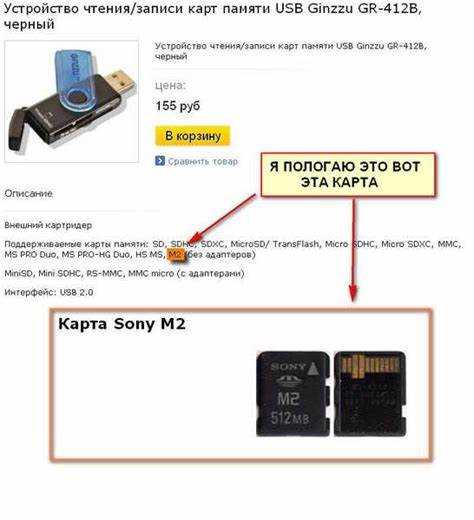
Для форматирования через компьютер необходимо вставить карту памяти в кардридер, открыть Мой компьютер, выбрать нужный диск, кликнуть правой кнопкой мыши и выбрать пункт Форматировать. Важно выбрать файловую систему, максимально совместимую с вашим регистратором, например, FAT32.
Если вы предпочитаете форматировать карту через регистратор, обычно это можно сделать в разделе меню, посвященном настройкам памяти. После выбора опции форматирования, следуйте инструкциям на экране для завершения процесса.
Регулярное форматирование карты памяти не только освобождает место, но и способствует продлению срока службы устройства и уменьшению вероятности возникновения технических сбоев. Рекомендуется проводить форматирование по мере необходимости, особенно после удаления большого количества файлов.
Обновление программного обеспечения регистратора

Для начала, обратите внимание на официальный сайт производителя вашего регистратора. Обычно там можно найти раздел с актуальными версиями ПО. Загрузите последнюю версию, следуя инструкциям на сайте. Не забудьте ознакомиться с документом, который описывает изменения и новшества в обновлении.
Обновление ПО может быть выполнено несколькими способами: через USB-накопитель, подключенный к компьютеру, или по Wi-Fi, если ваш регистратор поддерживает данную функцию. В случае использования USB, перенесите загруженные файлы на носитель, затем подключите его к регистратору и следуйте указаниям на экране для завершения процесса.
Обновление через Wi-Fi может быть более удобным, так как требует минимального вмешательства. Убедитесь, что устройство подключено к интернету, затем просто следуйте запросам на экране. После завершения обновления перезагрузите регистратор для применения всех изменений.
Не забывайте проверять версию ПО время от времени. Это поможет поддерживать эффективность работы устройства, а также избежать возможных проблем, связанных с устаревшей информацией или недостатками в предыдущих версиях.
Рекомендации по выбору карты памяти
Выбор качественной карты памяти для видеорегистратора влияет на стабильность работы устройства и качество записываемого видео. Вот основные аспекты, на которые стоит обратить внимание при выборе карты памяти:
- Класс скорости: Обратите внимание на класс скорости карты. Для видеорегистраторов желательно выбирать карты с классом скорости не ниже Class 10 или UHS-I, чтобы гарантировать высокую скорость записи.
- Объем памяти: Выбирайте объем карты в зависимости от вашего использования. Для длительной записи рекомендуется использовать карты объемом от 32 ГБ и выше.
- Спасибо поддержка записи в цикле: Некоторые карты памяти поддерживают запись в цикле и имеют специальную защиту от записи, что важно для длительного использования.
- Производитель: Отдавайте предпочтение известным производителям, так как они обеспечивают более высокое качество и надежность. Известные бренды предлагают гарантии на свою продукцию.
- Температурные характеристики: Убедитесь, что карта Memory имеет защиту от высоких и низких температур, так как условия в автомобиле могут значительно варьироваться.
Соблюдение этих рекомендаций поможет вам выбрать оптимальную карту памяти для вашего видеорегистратора и обеспечит надежную работу устройства в различных условиях.
Сохранение важных записей на ПК
Сохранение видеофайлов с регистраторов на персональный компьютер позволяет избежать потери ценной информации. Чтобы выполнить эту задачу, необходимо подключить регистратор через USB-кабель или извлечь карту памяти и использовать кардридер.
Для начала подключите устройство к компьютеру. Откройте папку с записями, которые хотите сохранить. После этого выберите нужные файлы и скопируйте их в папку на жестком диске. Рекомендуется создавать отдельные директории для разных дней или событий, чтобы позже легко находить нужные записи.
Для более надежного хранения и организации данных можно воспользоваться облачными сервисами. Это обеспечит доступ к записям с различных устройств и защитит информацию от потери при поломке оборудования.
Также рекомендуется периодически создавать резервные копии всех записей на внешнем носителе, таком как внешний жесткий диск или флешка. Это позволит предотвратить потери данных в случае сбоя системы или повреждения файлов.
Не забудьте проверить состояние сохраненных записей, чтобы убедиться, что они корректно скопированы и доступны для просмотра. Если вы планируете использовать записи в будущем, ознакомьтесь с программами для редактирования видео, чтобы при необходимости обработать или улучшить качество сохраненных файлов.