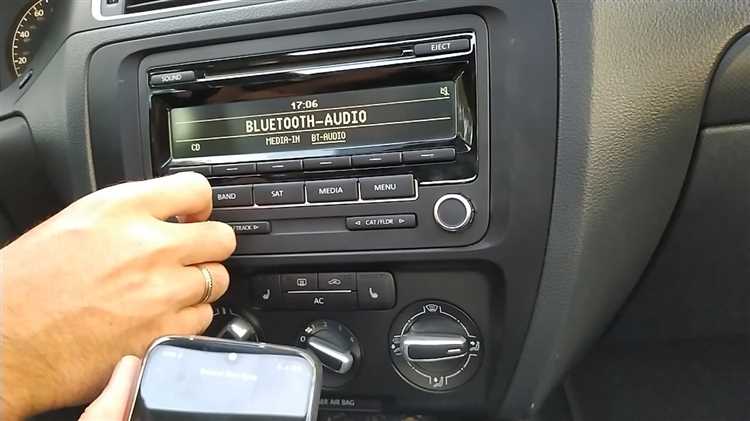
Для успешного соединения вашего смартфона с системой мультимедиа, начните с активации беспроводной связи на устройстве. Убедитесь, что функция распознавания доступна и включена на вашем мобильном. В меню автомобиля перейдите в настройки аудиосистемы, где можно обнаружить раздел, отвечающий за соединение.
Затем выберите опцию «Добавить устройство» или аналогичную, чтобы инициировать процесс поиска доступных гаджетов. Убедитесь, что ваше мобильное находит автомобиль. После обнаружения выберите нужный гаджет, и на обоих устройствах появится код подтверждения. Подтвердите его, чтобы завершить соединение.
После успешного соединения можно настраивать воспроизведение музыки и осуществлять звонки через автомобильную систему. Возможно, потребуется несколько минут, чтобы все функции заработали корректно. Не забывайте периодически проверять настройки для поддержания стабильной связи.
Форд Фокус 3: Как включить блютуз
Для активации беспроводного соединения выполните следующие шаги:
- Запустите двигатель автомобиля.
- Достаньте пульт управления мультимедийной системой.
- На экране устройства выберите пункт ‘Настройки’.
- Перейдите в раздел ‘Связь’ или ‘Беспроводные сети’.
- Активируйте опцию ‘Беспроводное соединение’.
Теперь устройство готово к сопоставлению с телефоном или планшетом. На мобильном устройстве выполните следующую последовательность:
- Перейдите в меню ‘Настройки’ вашего телефона.
- Выберите ‘Bluetooth’.
- Включите данную функцию и дождитесь поиска доступных устройств.
- Выберите отображаемое имя мультимедийной системы вашего автомобиля.
- Подтвердите код сопряжения на обоих устройствах.
После успешного соединения вы сможете наслаждаться беспроводной передачей аудио и осуществлять звонки через динамики автомобиля.
Обзор системы мультимедиа Ford Focus 3
Для начала работы с мультимедиа необходимо подключить мобильное устройство через интерфейс. Убедитесь, что на телефоне активирована функция передачи данных, а также разрешите доступ к контактам и сообщениям.
Система оборудована несколькими ключевыми функциями:
- Голосовое управление: позволяет управлять основными функциями, не отвлекаясь от дороги.
- Аудиоплеер: поддерживает различные форматы, включая MP3, WAV и WMA.
- FM/AM радио: обеспечивает доступ к многим радиостанциям, с возможностью сохранения любимых настроек.
- Крепление для смартфона: удобно размещает ваш гаджет, позволяя использовать навигационные приложения.
Интерфейс системы интуитивно понятен и доступен на русском языке. Существуют специальные кнопки для быстрого доступа к основным функциям. Регулировка громкости осуществляется с помощью поворотного регулятора.
Для настройки параметров звука предусмотрены эквалайзеры, которые позволяют регулировать высокие и низкие частоты в зависимости от предпочтений пользователя.
Следует обратить внимание на возможность обновления программного обеспечения мультимедийной системы через USB-накопитель, что позволяет улучшать функционал и добавлять новые возможности.
Система также предлагает интеграцию с приложениями третьих сторон, доступными на мобильных устройствах, что расширяет функционал и возможности использования.
Как проверить наличие Bluetooth в автомобиле
Обратите внимание на мультимедийную систему. Если на экране присутствует кнопка или меню, связанное с беспроводными устройствами, это сигнализирует о наличии модуля для подключения. Также проверьте документацию к автомобилю, где могут быть указаны характеристики оборудования.
Если в вашей панели управления есть система навигации, это может свидетельствовать о наличии подключения. При выполнении диагностики используйте настройки меню, чтобы найти раздел, посвященный беспроводным соединениям. На некоторых моделях доступен пункт, позволяющий активировать обнаружение устройств.
Загляните в настройки устройства через смартфон. При активации поиска доступных подключений, если транспортное средство поддерживает беспроводную технологию, оно появится в списке устройств. Возможны и варианты с голосовыми командами для проверки функции беспроводного подключения.
Внешние антенны, установленные на кузове, также могут намекать на наличие этой опции. Если грузоподъемность оборудования не позволяет установить эту функцию, возможно, стоит рассмотреть установку дополнительной системы для управления беспроводными устройствами.
Подготовка мобильного устройства к подключению
Перед началом сопряжения убедитесь, что на смартфоне установлена последняя версия операционной системы. Это обеспечивает стабильную работу и совместимость с другими устройствами.
Перейдите в настройки и активируйте модуль беспроводной связи. Задействуйте режим поиска, который позволит вашему гаджету обнаруживать другие устройства.
Проверьте, чтобы ваш смартфон не был подключен к другим приемникам аудиосигнала. Если он уже сопряжен с другим гаджетом, отключите его для корректной связи.
Рекомендуется временно отключить режим ‘Не беспокоить’ для избежания прерываний во время установки подобных подключений.
Если необходимо, удалите ранее сохраненные подключения с другими устройствами, чтобы избежать конфликтов. Это упростит процесс и ускорит установку связи с новым приемником.
Поиск меню Bluetooth на экране мультимедийной системы
Для доступа к настройкам беспроводного соединения откройте главную панель мультимедийной системы. Нажмите на кнопку ‘Настройки’ или аналогичную, которая может отображаться на экране. В меню найдите раздел, посвященный соединениям или устройствам.
Ищите опцию, связанную с подключением мобильных устройств. Это может быть обозначено как ‘Беспроводное соединение’, ‘Подключение устройств’ или другими терминами, указывающими на Bluetooth.
После выбора этого раздела на дисплее появится список доступных устройств. Если соединение еще не настроено, возможно, потребуется включить функцию обнаружения на вашем мобильном телефоне.
После нахождения вашего устройства в списке нажмите на него, чтобы инициировать процесс сопряжения. Следуйте инструкциям на экране для завершения настройки и успешного соединения.
Как активировать Bluetooth на Ford Focus 3
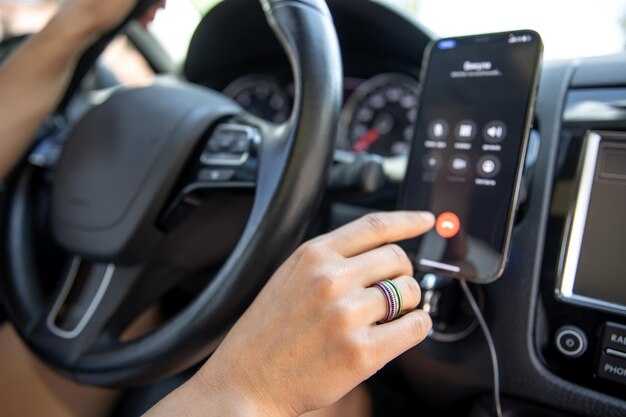
Для активации функции беспроводной связи перейдите в меню Infotainment. Найдите вкладку ‘Настройки’, затем выберите ‘Bluetooth’. Включите опцию, переместив ползунок в активное положение.
После этого выберите пункт ‘Добавить устройство’. На экране появится запрос на поиск доступных гаджетов. Убедитесь, что на мобильном устройстве также активирован модуль связи. Выберите свой гаджет из списка найденных.
При необходимости введите PIN-код, отображаемый на экране автомобиля, для подтверждения соединения. После успешного сопряжения устройство будет отображаться в списке подключенных.
Для изменения настроек соединения или управления им, вернитесь в меню Bluetooth и выберите нужный вариант. Убедитесь, что устройство находится в зоне действия, чтобы избежать проблем с соединением.
Процесс сопряжения телефона с автомобилем
Для сопряжения смартфона с системой мультимедиа выполните следующие шаги:
- Активируйте беспроводное соединение на мобильном устройстве.
- Перейдите в меню настроек автомобиля, выберите раздел подключения.
- Включите режим поиска устройств в меню автомобиля.
- На смартфоне в списке доступных устройств найдите название мультимедийной системы.
- Выберите устройство и подтвердите запрос на соединение.
- При необходимости введите PIN-код, указанный на экране автомобиля.
- Убедитесь, что соединение установлено, оно подтвердится соответствующим сообщением на дисплее.
После успешного подключения вы сможете использовать функции аудиопроигрывания, телефонные звонки и другие возможности системы.
| Шаг | Действие |
|---|---|
| 1 | Активировать беспроводное соединение на смартфоне |
| 2 | Перейти в меню настроек автомобиля |
| 3 | Включить поиск устройств в автомобиле |
| 4 | Найти мультимедийную систему на смартфоне |
| 5 | Подтвердить соединение |
| 6 | Ввести PIN-код, если требуется |
| 7 | Проверить успешность подключения |
Каждый смартфон может иметь свои особенности, поэтому при возникновении сложностей обратитесь к инструкции пользователя вашего мобильного устройства. Также полезно уточнить информацию в руководстве автомобиля.
Устранение ошибок при подключении Bluetooth
Проверьте, включен ли режим Bluetooth на устройстве. Если он отключен, активируйте его в настройках.
Сделайте поиск доступных соединений на обоих устройствах. Если соединение не отображается, повторите процесс сканирования.
Перезагрузите устройства. Иногда простая перезагрузка может устранить временные неисправности.
Удалите старые соединения. В списке устройств Bluetooth удалите все ранее сохраненные пары, которые могут мешать установке нового соединения.
Убедитесь, что устройства находятся в пределах досягаемости. Большинство устройств Bluetooth имеют ограничение по расстоянию до 10 метров.
Проверьте совместимость. Некоторые гаджеты могут не поддерживать определенные протоколы связи.
- Обновите прошивку устройства, если доступно.
- Проверьте настройки конфиденциальности и разрешения на доступ к Bluetooth.
- Попробуйте использовать другой телефон или гаджет для подключения.
Если проблемы сохраняются, обратитесь к руководству пользователя или технической поддержке производителя.
Использование голосовых команд для управления Bluetooth
Для активации беспроводного соединения с помощью голосовых команд используйте следующий алгоритм:
- Убедитесь, что система автомобиля готова к приемам команд.
- Скажите фразу активации, обычно это «Привет, [имя системы]» или «Система».
- Произнесите команду для подключения: «Подключить телефон» или «Связать устройство».
- При необходимости следуйте указаниям, которые отобразятся на экране, или ждите подтверждения соединения.
Если устройство не удается обнаружить, проверьте, включен ли режим сопряжения на мобильном телефоне. Также убедитесь, что система автомобиля полностью обновлена для оптимальной работы.
Управление музыкой через голосовые команды можно настроить следующим образом:
- Скажите «Воспроизвести музыку» для начала воспроизведения аудиотреков.
- Используйте команды типа «Следующий трек» или «Предыдущий трек» для навигации по плейлисту.
- Для остановки воспроизведения скажите «Стоп».
Ваша система сможет распознать команды даже с минимальной громкостью, однако оптимальная работа обеспечивается при относительном спокойствии в салоне.
Как настроить автозагрузку подключения Bluetooth
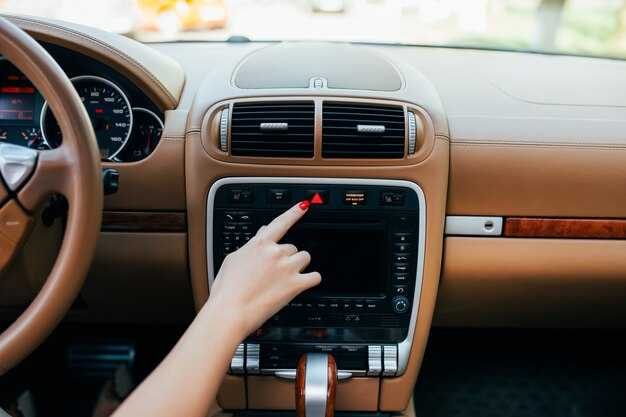
Перейдите в меню настроек мультимедийной системы. Найдите раздел ‘Bluetooth’ или ‘Связь’. Включите опцию ‘Автозагрузка’ или ‘Авто подключение’. Это позволит устройству автоматически соединяться с ранее сопряженными гаджетами при каждом запуске автомобиля.
Убедитесь, что ваш телефон находится в зоне действия. Откройте настройки Bluetooth на смартфоне, выберите опцию ‘Сопряженные устройства’. Проверьте, чтобы подключение к автомобильной системе было активным. Если необходимо, обновите прошивку имплантированных настроек мультимедийной системы.
Также полезно проверить настройки энергосбережения на смартфоне. Выключите режим энергосбережения, который может блокировать соединение с автомобилем. Проверьте, чтобы сигнал Bluetooth на мобильном не был отключен.
Если проблемы с автозагрузкой продолжаются, попробуйте удалить существующее сопряжение и заново произвести настройку устройства. Это может помочь устранить неполадки, возникающие из-за старых конфигураций.
Советы по улучшению работы Bluetooth в Ford Focus 3
Убедитесь, что в автомобиле установлена последняя версия ПО мультимедийной системы. Регулярные обновления могут исправлять ошибки и улучшать совместимость с устройствами.
Избегайте наличия помех в виде других электроприборов. Чем меньше источников радиосигналов вокруг, тем лучше будет работать ваш безпроводной интерфейс.
Очистите списки сопряженных устройств. Иногда накопление старых подключений приводит к сбоям. Удалите ненужные устройства через меню настройки.
Регулярно перезагружайте мультимедийную систему. Это может освежить работу и убрать временные неполадки.
Проверьте настройки вашего мобильного устройства. Иногда параметры безопасности или ограниченные права на доступ к данным могут мешать нормальному подключению.
Размещайте телефон в зоне минимальных помех. Оптимальное расстояние между вашим гаджетом и приемником поможет улучшить сигнал.
Регулярно очищайте кэш данных приложения. На некоторых устройствах это помогает устранить проблемы с подключением.
Не забывайте проверять совместимость приложений, используемых для потоковой передачи. Некоторые из них могут не поддерживаться вашей системой.
Следите за зарядом батареи мобильного устройства. Слабый заряд может вызвать нестабильную работу соединения.
Для получения актуальной информации о состоянии авторынка, следите за новости авторынка в России.