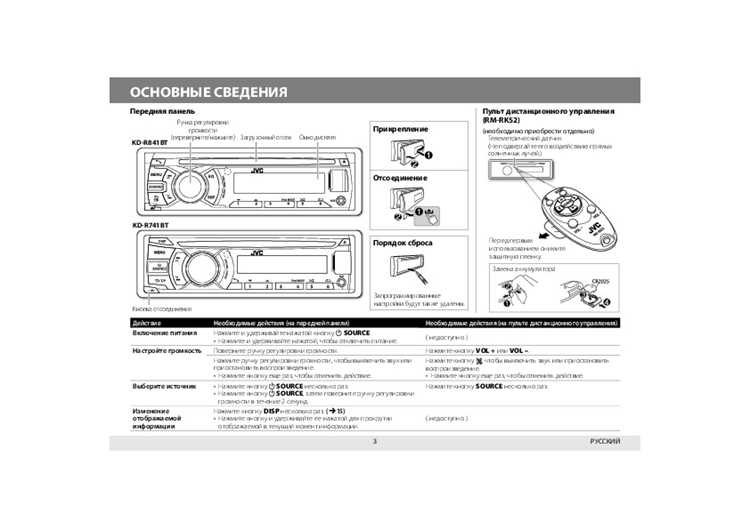
Современные автомобильные системы предоставляют множество функций, которые могут значительно улучшить ваше вождение и качество звука. Модель 5 от известного бренда служит отличным примером устройства, способного удовлетворить различные потребности автомобилистов. Она не только предоставляет доступ к радиостанциям, но и поддерживает подключение мобильных устройств, что открывает новые горизонты для управления вашим музыкальным контентом.
Перед началом работы с данным оборудованием стоит ознакомиться с основными возможностями. Установка дисплея, настроек звука и интерфейса требует тщательного внимания. Правильная настройка поможет добиться оптимального звучания и обеспечить комфортное использование всех доступных функций. Модель около 7 дюймов предлагает интуитивно понятный интерфейс, что упрощает взаимодействие с системой.
Кроме настройки, обратите внимание на возможности подключения. Поддержка Bluetooth и USB делает процесс интеграции мобильных устройств простым и быстрым. Данная модель позволяет использовать разные приложения для воспроизведения музыки, что значительно расширяет выбор аудиотреков. Однако не забудьте проверить совместимость вашего устройства с системой для беспроблемного взаимодействия.
Подключение питания и динамиков
Для стабильной работы устройства требуется правильно подключить источник питания. Используйте кабель сечением не менее 1,5 мм? для подключения к аккумулятору автомобиля. Подключите красный провод к положительному полюсу аккумулятора, а черный – к отрицательному. При наличии защитного предохранителя, установите его в положительный провод на расстоянии не более 30 см от аккумулятора.
Для подключения колонок используйте соответствующие провода, обычно сечением от 1,5 до 2,5 мм?. Обеспечьте правильную полярность, соблюдая соответствие между ‘+’ на динамиках и выходами магнитолы. Неправильное подключение может привести к искажению звука или повреждению оборудования.
Следует также учесть мощности динамиков. Выбирайте колонки, соответствующие выходной мощности вашего устройства. Если вы планируете использовать усилитель, установите его как можно ближе к источнику питания, чтобы минимизировать потери на длинных проводах.
Проверьте все соединения на наличие коррозии и надежности. Плохое соединение может привести к перебоям в работе. Рекомендуется использовать специализированные разъемы для обеспечения надежного контакта и защиты от влаги.
Во избежание проблем с подключением, ознакомьтесь с заранее подготовленной схемой подключения, которая в большинстве случаев указана в документации. Проверяйте проводку перед включением устройства, чтобы избежать короткого замыкания и повреждения системы.
Настройка FM и AM радиочастот
Для начала работы с радиочастотами FM и AM необходимо выполнить следующие шаги:
-
Включите устройство, используя кнопку питания. Убедитесь, что динамики работают.
-
Переключите источник на радиоволны, нажав соответствующую клавишу. Это может быть кнопка ‘FM/AM’ или аналогичная.
Следующий этап включает в себя поиск и сохранение станций:
-
Чтобы начать автоматический поиск, нажмите и удерживайте кнопку сканирования. Устройство начнет прослушивание частот и остановится на доступных станциях.
-
Для ручного поиска воспользуйтесь стрелками или соответствующими кнопками для увеличения или уменьшения частоты. Установите желаемый диапазон.
-
После нахождения нужной радиостанции рекомендуется сохранить её в памяти. Для этого нажмите на кнопку сохранения (обычно обозначается числом или буквой).
Настройки звука также играют важную роль:
- Используйте эквалайзер для настройки тональности. В зависимости от жанра музыки выберите предустановленные режимы: поп, рок, джаз и др.
- Настраивайте громкость, используя регулятор. Убедитесь, что звук не искажён на максимальных уровнях.
- Если ваше устройство поддерживает RDS, активируйте эту функцию для отображения информации о передаваемой передаче.
Для улучшения качества приёма учтите следующие рекомендации:
- Убедитесь, что антенна исправна и правильно расположена.
- Избегайте использования других электронных приборов, которые могут создавать помехи.
Теперь вы готовы к наслаждению любимыми радиопрограммами и музыкой, будь то FM или AM диапазон. Регулярно проверяйте наличие новых станций и обновляйте свои настройки.
Воспроизведение аудиофайлов с USB-накопителя
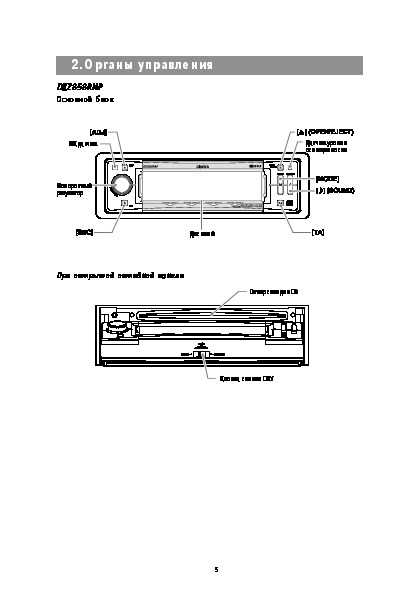
Подключение USB-накопителя к устройству позволяет быстро получить доступ к вашей музыкальной коллекции. Вставьте флешку в соответствующий USB-порт. Убедитесь, что накопитель отформатирован в формате FAT32, так как это обеспечивает совместимость с большинством моделей.
Для воспроизведения файлов воспользуйтесь кнопкой «Медиа» или «Файл» на панели управления. Выбор источника звука можно осуществить через меню, где будет доступна опция «USB». После этого появится список доступных треков.
Управление музыкой осуществляется через кнопки воспроизведения, паузы, перемотки и регулировки громкости. Также полезной функцией является возможность создания плейлистов. Для этого используйте приложение для управления файлами на вашем компьютере, чтобы заранее организовать треки.
Не забывайте проверять формат аудиофайлов. Поддерживаемые форматы обычно включают MP3 и WAV. Если возникают проблемы с воспроизведением определённых файлов, рассмотрите возможность конвертации их в совместимый формат.
Обратите внимание, что некоторые устройства могут не поддерживать воспроизведение защищённых аудиофайлов. В таких случаях рекомендуется использовать незащищённые форматы.
При подключении большого объёма данных с помощью USB-накопителя, загрузка может занять некоторое время. Не отключайте устройство, пока оно находится в процессе работы, чтобы избежать повреждения файлов.
Подключение и настройка Bluetooth
Для начала активируйте Bluetooth-соединение на вашем смартфоне или другом устройстве. Перейдите в настройки и найдите раздел «Bluetooth». Включите его и дождитесь, пока устройство начнет поиск доступных соединений.
На головном устройстве перейдите в меню и выберите раздел Bluetooth. Активируйте поиск новых устройств. Дождитесь, пока система обнаружит ваше мобильное устройство.
Когда ваше устройство появится в списке, выберите его и подтвердите подключение. На экране может высветиться код, который необходимо сверить с тем, что отображается на смартфоне. При совпадении подтвердите соединение, нажав кнопку «ОК» или «Согласиться».
После успешного подключения, устройство будет сохранено в памяти магнитолы. Для повторного соединения просто выберите ваше устройство из списка уже подключенных.
Чтобы настроить параметры передачи звука, зайдите в меню Bluetooth и выберите настройки для вашего устройства. Вы сможете регулировать параметры звонков и аудио, а также активировать автоматическое подключение при запуске системы.
Проверьте качество звука. Если звук искажается, попробуйте изменить расстояние между устройствами. Оптимальное расстояние – не более 10 метров. Убедитесь, что между ними нет препятствий.
Для наилучшего восприятия звука рекомендуется обновить прошивку магнитолы, если доступна новая версия. Эта процедура может улучшить совместимость с устройствами и устранить возможные сбои.
При возникновении проблем с подключением перезагрузите и магнитолу, и смартфон. Убедитесь, что на мобильном устройстве нет других активных Bluetooth-соединений, которые могут создавать помехи.
Использование AUX-входа для внешних устройств
AUX-вход предоставляет возможность подключить различные устройства для воспроизведения музыки. Это удобно и позволяет расширить выбор аудиоконтента. Как правильно функционировать с AUX-входом?
- Проверьте наличие AUX-кабеля. Он должен быть с 3.5 мм разъемом с обеих сторон.
- Подключите один конец кабеля к выходу вашего музыкального устройства (смартфон, плеер и др.).
- Другой конец соедините с AUX-входом вашего оборудования.
- Включите источник звука и выберите соответствующий режим на фронтальной панели.
- Регулируйте громкость на подключенном устройстве или с помощью управления на панели.
Не забывайте об использовании качественного кабеля, чтобы избежать искажений и шумов. Если возможно, протестируйте несколько разных устройств для выбора оптимального звучания.
- Рекомендуется отключать AUX-кабель при неиспользовании, чтобы сохранить разъем в хорошем состоянии.
- Для улучшения качества звука проверьте настройки эквалайзера на источнике воспроизведения и настройте под свой вкус.
- Если звук не воспроизводится, убедитесь в исправности кабеля или попробуйте другое устройство.
Настройка эквалайзера и звукопередачи
Для получения наилучшего звучания вашего устройства важно правильно настроить эквалайзер. Это динамичный инструмент, позволяющий акцентировать определённые частоты. Начните с выбора подходящего пресета. Они могут включать ‘Поп’, ‘Рок’, ‘Джаз’ и другие. После этого проведите ручную настройку. Слушайте разные жанры музыки и подстраивайте частоты на 60 Гц, 1 кГц и 10 кГц в зависимости от ваших предпочтений.
Форма звуковой волны также требует внимания. При высоких уровнях громкости используйте ограничение динамического диапазона, чтобы избежать искажений. Воспользуйтесь функцией временной коррекции для более точной настройки звука. Это позволит обеспечить согласованность при прослушивании разных треков.
Не забудьте о балансировке звука. Подстройте уровень громкости на передних и задних динамиках через меню настройки. Это поможет добиться равномерного звучания по всему салону транспортного средства. Обратите внимание на функцию фейдера, которая позволяет менять акцент между фронтальными и тыльными колонками.
Также полезно экспериментировать с фазовой настройкой. Она может улучшить качество звука, если динамики расположены в разных позициях. Попробуйте различные варианты, чтобы найти оптимальное сочетание. Уделите время на прослушивание различных записей, чтобы окончательно убедиться в правильности настроек.
После всех манипуляций сохраните настройки в памяти устройства, если это возможно. Это облегчит доступ к вашим любимым конфигурациям в будущем. Пробуйте разные комбинации и будьте готовы к изменениям в зависимости от аудиофайлов и окружения.
Обновление программного обеспечения устройства
Актуализация программного обеспечения помогает обеспечить максимальную функциональность и совместимость с новыми форматами и сервисами. Процесс обновления может варьироваться в зависимости от версии устройства, но в целом алгоритм остается стандартным.
Для начала необходимо проверить доступность обновлений. Это можно сделать через меню настроек, где найдите раздел, посвященный программному обеспечению. Если на экране появится предложение об обновлении, следуйте дальнейшим инструкциям.
Если автоматическая проверка не даст результата, выполните следующие шаги:
| Шаг | Описание |
|---|---|
| 1 | Перейдите на официальный сайт производителя. Найдите раздел загрузок, где перечислены последние обновления. |
| 2 | Сравните версию программного обеспечения вашего устройства с последней доступной версией. Если существует более новая версия, скачайте файл обновления. |
| 3 | Запишите файл на USB-накопитель с системой файлов FAT32. Убедитесь, что на накопителе нет других данных, чтобы избежать ошибок при загрузке. |
| 4 | Подключите USB-накопитель к устройству и запустите меню обновления программного обеспечения. Укажите путь к файлу и подтвердите установку. |
| 5 | Дождитесь завершения процесса. Не отключайте устройство и не извлекайте накопитель до завершения обновления, чтобы избежать повреждений системы. |
После окончания обновления рекомендуется перезагрузить систему для корректной работы всех функций. Убедитесь, что новые настройки применены и все сервисы функционируют без сбоев.
Изучите доступные новые функции и улучшения, ознакомьтесь с изменениями в пользовательском интерфейсе. Правильная настройка обновленного ПО позволит максимально использовать возможности продукта.
Решение распространенных проблем при использовании устройства
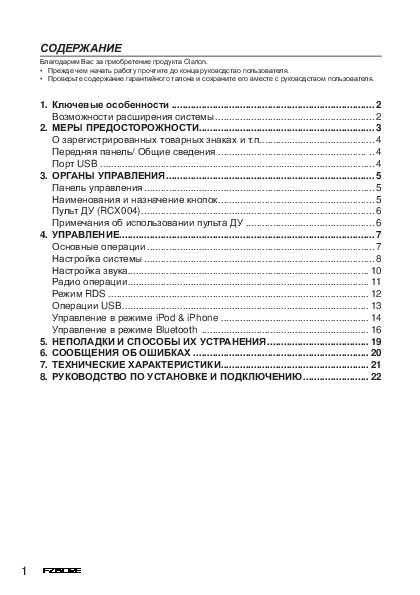
При работе с мультимедийным оборудованием могут возникнуть некоторые сложности. Рассмотрим наиболее распространенные ситуации и способы их устранения.
Нет звука. Если вы столкнулись с отсутствием аудиосигнала, сначала проверьте уровень громкости. Убедитесь, что устройство не в беззвучном режиме. Также проверьте, корректно ли подключены динамики и нет ли повреждений проводов. В некоторых случаях перезапуск системы может помочь.
Проблемы с подключением Bluetooth. Отключите и снова включите Bluetooth на вашем девайсе. Убедитесь, что ваш гаджет находится в зоне доступа и не подключен к другим устройствам. Если проблемы продолжаются, выполните сброс настроек Bluetooth на обоих устройствах и повторите процесс подключения.
Не читаются USB-устройства. Если флешка не распознается, проверьте её на наличие ошибок через компьютер. Форматирование на FAT32 часто решает проблему совместимости. Убедитесь, что накопитель не заполнен полностью и нет поврежденных файлов.
Экран не реагирует на команды. Попробуйте отключить питание и оставить устройство на несколько минут, затем включите снова. Если ситуация не изменилась, может понадобиться сброс к заводским настройкам.
Системный сбой. В случае неправильной работы интерфейса попробуйте перезагрузить устройство. Если проблема не исчезает, рекомендуется обновить программное обеспечение до последней версии, скачав файл с официального сайта.
Решение указанных вопросов требует внимательности и терпения. Если перечисленные методы не помогают, рекомендуется обратиться в сервисный центр для дальнейшей диагностики и устранения неполадок.
Уход за устройством и чистка дисплея
Регулярный уход за устройством значительно продлевает срок его службы. Очищайте панель управления и другие внешние поверхности мягкой, неоскребающей тканью, чтобы избежать царапин.
Для очистки дисплея используйте специальные средства, предназначенные для электроники, или раствор из воды и изопропилового спирта в соотношении 1:1. Наносите жидкость на ткань, а не непосредственно на экран, чтобы исключить возможность попадания влаги внутрь устройства.
Избегайте агрессивных химических препаратов и абразивных материалов, которые могут повредить поверхность. Тщательно протирайте экран круговыми движениями, чтобы удалить отпечатки пальцев и пыль.
Если дисплей сильно загрязнён, сначала удалите крупные частицы с помощью сухой ткани, чтобы избежать царапин. После этого протрите экран влажной тканью.
Обратите внимание на температуру. Не проводите чистку в условиях слишком высокой или низкой температуры, так как это может вызвать появление конденсата вполне вероятно.
Регулярная чистка не только улучшает внешний вид, но и обеспечивает стабильную работу устройства, препятствуя перегреву от накопления пыли и грязи.