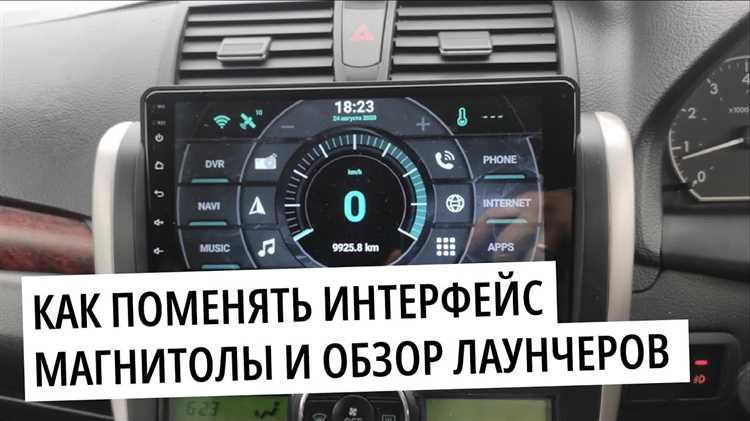
Раздел о работе на самом умственном устройстве Android может показаться сложным для новичков, однако, соответствующий дополнительной информации, можно легко освоить основные функции и настроить нестандартный интерфейс.
В данной статье мы рассмотрим шаги по изменению экрана загрузки на головном устройстве автомобиля, под управлением операционной системы Google, что позволит вам создать уникальный и запоминающийся стартовый экран.
Проверка совместимости с вашим устройством
Прежде чем приступить к установке нового дизайна для экрана вашей магнитолы, необходимо убедиться в том, что выбранный вариант совместим с вашим конкретным устройством. Тщательно изучите требования к программному обеспечению и аппаратным характеристикам, чтобы избежать проблем при последующей установке.
Выполните поиск информации о производителе и модели вашей магнитолы, уточните версию операционной системы и проверьте доступность необходимых драйверов или обновлений. Удостоверьтесь, что ваше устройство подходит для установки новой заставки и не вызовет конфликтов с работой программного обеспечения.
Загрузка необходимых программ и файлов для установки изображения на мультимедийном устройстве
Для успешной настройки образа на 2din устройстве, необходимо загрузить специальные приложения и файлы, которые позволят вам изменить интерфейс устройства и внести индивидуальные настройки.
Перед тем как приступить к установке образа на ваше устройство, убедитесь, что загруженные программы и файлы совместимы с вашим устройством. При выборе приложений и файлов обратите внимание на их рейтинг и отзывы других пользователей, чтобы избежать проблем с установкой и дальнейшей работой устройства.
Одним из важных этапов подготовки к установке нового образа на мультиплеер является скачивание необходимых файлов и приложений. Убедитесь, что у вас достаточно свободного места на устройстве для хранения и установки всех компонентов.
Подключение устройства к компьютеру
Для успешной установки нового дизайна на вашу головное устройство необходимо обеспечить связь с персональным компьютером. Этот этап важен для передачи необходимых файлов и настроек.
- Первым шагом подключите ваше устройство к компьютеру с помощью USB-кабеля, который обычно поставляется в комплекте с головным устройством.
- Убедитесь, что компьютер распознал подключенное устройство. Для этого откройте проводник и проверьте, появилось ли ваше устройство в списке подключенных устройств.
- Один из самых важных моментов — установка драйверов устройства на компьютер. Если драйверы не установлены автоматически, скачайте и установите их с официального сайта производителя головного устройства.
- После успешного подключения устройства к компьютеру, вы готовы к передаче необходимых файлов и настроек на ваше головное устройство.
Установка экранной обложки на головное устройство
|
1. Подключите головное устройство к компьютеру с помощью USB-кабеля. 2. Откройте файловый менеджер на компьютере и найдите папку, где хранятся файлы загрузки. 3. Скачайте выбранную вами экранную обложку в формате, поддерживаемом вашим головным устройством. |
Установка стартового экрана на мультимедийной системе с поддержкой операционной системы Google
В данном разделе мы рассмотрим процесс добавления индивидуального изображения на дисплей автомобильной мультимедийной системы, работающей под управлением одной из самых популярных операционных систем в мире.
Загрузка и установка пользовательского интерфейса на автомобильном медиацентре
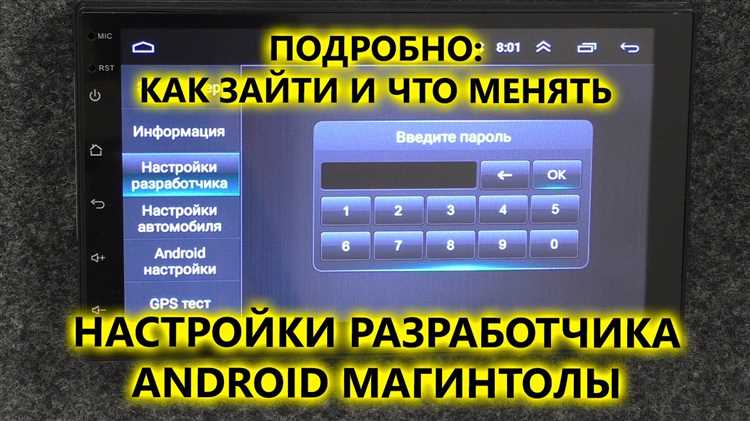
- Подготовьте необходимые файлы с новыми обоями и значками для интерфейса.
- Подключите медиацентр к компьютеру с помощью USB-кабеля.
- Откройте специальное приложение на компьютере для загрузки новых элементов дизайна на медиацентр.
- Выберите нужные файлы с обоями и значками и загрузите их на ваше устройство.
- После загрузки файлов на медиацентр, отключите устройство от компьютера и перезагрузите его для применения изменений.