Современные автомобильные аудиоустройства требуют регулярных обновлений программного обеспечения для улучшения функциональности и исправления ошибок. В этой статье вы найдете детальные рекомендации по процессу обновления программ, которые обеспечат вашему устройству максимальную производительность и стабильность. Такая процедура может стать ключом к полноценному использованию всех встроенных функций и опций устройства.
Существуют разные способы осуществления корректировки программного обеспечения: от использования флеш-накопителей до прямого подключения к компьютерной системе. Каждый метод имеет свои тонкости, и важно выбрать наиболее подходящий именно для вашего случая. Разберём пошагово все необходимые действия, чтобы вы могли без лишних затруднений обновить устройство.
Соблюдение рекомендаций по подготовке и выполнению процесса поможет избежать возможных проблем. Перед началом работ убедитесь, что у вас есть доступ к необходимым файлам и инструментам. Заранее скачайте актуальную версию программного обеспечения с официального сайта, проверьте совместимость и неполноту файлов. Следуя этим простым правилам, вы сможете выполнить процедуру успешно и получить ожидаемые результаты.
Подготовка к обновлению прошивки
Для успешного выполнения процедуры обновления необходимо предварительно подготовить несколько важных элементов. Сначала убедитесь, что заряд акумулятора вашего автомобиля на достаточном уровне. Низкий заряд может привести к сбоям в процессе, поэтому рекомендуется выполнить обновление при работающем двигателе или подключенном зарядном устройстве.
Следующий шаг – это сбор необходимых файлов для обновления. На официальном сайте бренда или в приложении найдите последнюю версию прошивки. Скачайте файл на компьютер, а затем перенесите его на USB-накопитель. Форматируйте флешку в файловой системе FAT32, чтобы избежать проблем с совместимостью.
Перед тем как подключить накопитель к устройству, убедитесь, что на нем нет других файлов. Это снизит риск ошибок при распознавании. Лучше всего, если он будет пустым и содержать только обновленный пакет. Обязательно проверьте целостность файла, чтобы избежать возможных проблем во время процесса.
Определите, есть ли жёсткие условия для начала обновления. Например, некоторые модели могут требовать, чтобы устройство находилось в режиме ожидания. Кроме того, устраните потенциальные помехи, выключив другие устройства, которые могут взаимодействовать с системой.
На этапе подготовки также рекомендуется ознакомиться с инструкцией пользователя, чтобы понять порядок выполнения операции и возможные предупреждения. Убедитесь, что вы обладаете необходимыми знаниями для корректной настройки и взаимодействия с интерфейсом.
Определение текущей версии устройства
Для проверки версии прошивки устройства выполните следующие шаги. Включите устройство и дождитесь загрузки главного меню. На экране выберите пункт, связанный с настройками или конфигурацией. В некоторых моделях это может быть раздел «Система» или «О устройстве».
После выбора нужного меню искать опцию, обозначенную как «Версия ПО» или «Информация о версии». Эта информация обычно отображает номер текущей версии программного обеспечения, установленного на устройстве.
Если устройство поддерживает обновления, возможно, в этом же меню есть доступная информация о последней версии и возможных обновлениях. Обратите внимание на дату и номер версии для корректной сопоставимости.
Не забудьте, что знание версии ПО позволяет не только отслеживать актуальность системы, но и решать потенциальные проблемы с совместимостью с другими устройствами или приложениями. После завершения проверки обязательно зафиксируйте информацию для дальнейшего использования.
Скачивание последней версии с официального сайта
Для загрузки актуальной версии прошивки перейдите на официальный ресурс. Важно следовать определённой последовательности действий, чтобы избежать ошибок.
- Откройте браузер и введите адрес официального сайта производителя.
- Перейдите в раздел поддержки или загрузок, который чаще всего расположен в верхнем меню.
- Воспользуйтесь поиском или найдите нужную модель в каталоге.
- При нахождении нужного устройства, откройте страницу с информацией о нём.
- На этой странице вы увидите раздел с доступными обновлениями. Убедитесь, что загружаете последнюю версию, сравнив даты публикации.
- Нажмите на ссылку для скачивания файла. Обратите внимание на формат файла — чаще всего это ZIP или EXE.
- Сохраните файл на своём компьютере в удобное для вас место.
После завершения загрузки убедитесь, что файл не поврежден. Это можно сделать, проверив его размер или сверив с указанным на сайте значением.
Храните загруженную прошивку в указанной директории, чтобы упростить дальнейшие шаги по инсталляции.
Подключение USB-накопителя к компьютеру для записи
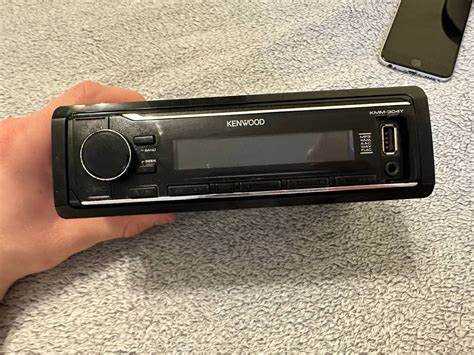
Для начала убедитесь, что USB-накопитель работает исправно. Вставьте его в свободный USB-порт на вашем ПК. Порты обычно расположены на передней или задней панели системного блока или на ноутбуке.
После подключения операционная система должна распознать устройство. В зависимости от настроек, может появиться уведомление о том, что новое оборудование готово к использованию. Если этого не произошло, проверьте, правильно ли вставлен накопитель и работают ли остальные USB-порты.
Откройте файловый менеджер. На Windows это можно сделать быстро, нажав сочетание клавиш Win + E. Убедитесь, что в списке устройств ваш накопитель отображается. Он может быть обозначен как ‘Съемный диск’ или под именем, которое вы ему присвоили.
Для записи файлов на USB-накопитель просто перетащите нужные данные в открытое окно накопителя. Это могут быть аудиофайлы, изображения или документы. Дождитесь окончания копирования.
Если хотите создать папки для лучшей организации файлов, щелкните правой кнопкой мыши в пустом месте окна и выберите ‘Создать папку’. Назовите её и поместите туда необходимые данные.
После завершения работы безопасно извлеките USB-накопитель. Для этого на Windows щелкните правой кнопкой по значку накопителя в файловом менеджере и выберите ‘Извлечь’. На Mac выполните аналогичное действие через Finder. Это предотвратит потерю данных.
Если при подключении возникли проблемы, попробуйте использовать другой порт или кабель. Также полезно проверить наличие обновлений драйверов для USB-контроллеров через диспетчер устройств.
Копирование файлов на USB-накопитель
Перед тем, как перенести аудиофайлы, убедитесь, что устройство правильно отформатировано. Рекомендуется формат файловой системы FAT32. Для этого используйте утилиты, доступные в системе.
Чтобы скопировать треки на USB, выполните последовательность действий:
- Подключите USB-накопитель к компьютеру.
- Откройте файловый менеджер и найдите необходимые аудиофайлы на своем компьютере.
- Копируйте файлы, выделив их и использовав команду ‘Копировать’ (Ctrl+C на Windows или Command+C на Mac).
- Перейдите в окно USB-накопителя и используйте команду ‘Вставить’ (Ctrl+V на Windows или Command+V на Mac) для копирования треков.
Рекомендуется создать папку на накопителе для удобной организации музыки. Вы можете назвать её, например, ‘Музыка’ или ‘Аудиотреки’ и разместить в ней все скопированные файлы.
| Тип файла | Рекомендуемые форматы |
|---|---|
| Музыкальные файлы | MP3, WAV, WMA |
| Совместимые форматы для записи | FLAC, APE |
После завершения копирования убедитесь, что файлы с корректными названиями и в нужных форматах. Это позволит избежать проблем с их воспроизведением в дальнейшем.
Чтобы безопасно извлечь накопитель, используйте опцию ‘Извлечь’ в файловом менеджере, чтобы избежать повреждения данных. Теперь накопитель готов к использованию с вашим устройством.
Правильное отключение устройства перед обновлением
Перед тем как приступить к процессу обновления, важно корректно отключить устройство, чтобы избежать возможных неполадок. Начните с отключения питания. Для этого безопасно извлеките ключ зажигания из зажигания, если устройство подключено к автомобильной сети.
Затем рекомендуется снять переднюю панель. Это поможет предотвратить случайное нажатие кнопок во время выполнения работ. Если набор инструментов включает отвертки, используйте их для осторожного снятия панели, следуя инструкциям в руководстве пользователя.
После удаления передней панели отключите провода питания и провода динамиков. Обратите внимание на их цвета и расположение, чтобы легко восстановить подключение после завершения процедуры. Извлеките соответствующие разъемы, стараясь не повредить контакты.
Если устройство использует дополнительное оборудование, отключите его аналогичным образом. Убедитесь в том, что все соединения освобождены, чтобы предотвратить любое вмешательство во время обновления. После завершения отключения можно переходить к следующему этапу.
Подключение USB-накопителя к устройству
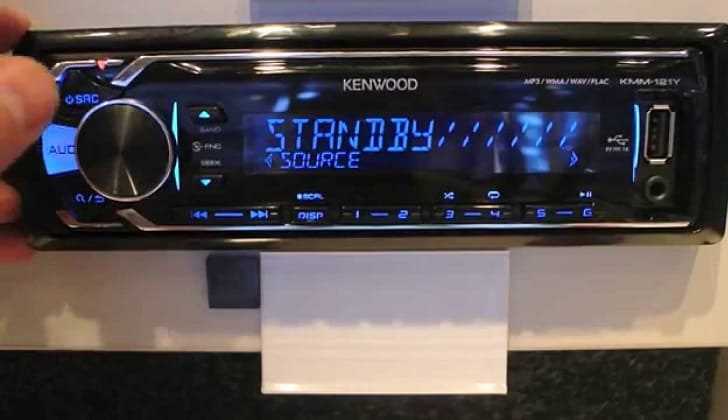
Для начала убедитесь, что на вашем USB-накопителе находятся совместимые аудиофайлы, такие как MP3, WAV или FLAC. Форматирование накопителя в FAT32 обеспечит стабильную работу устройства.
Следующий этап – вставьте USB-накопитель в соответствующий порт на панели устройства. Обратите внимание на то, что порт может быть расположен как спереди, так и сзади. Необходимо аккуратно вводить накопитель, избегая чрезмерных усилий, чтобы не повредить разъем.
После подключения на экране появится сообщение о начале распознавания устройства. Процесс может занять несколько секунд. Дождитесь, пока накопитель будет полностью инициализирован.
Как только устройство определит USB-накопитель, вы сможете использовать кнопки управления для просмотра доступных треков. Переключайтесь между песнями с помощью кнопок или пульта управления, если он имеется. Обратите внимание на возможность создания плейлистов для удобного доступа к любимым композициям.
Если устройство не распознает накопитель, проверьте его состояние и наличие поддерживаемых форматов. Иногда стоит попробовать другой USB-накопитель для устранения возможных неисправностей.
Для отключения устройства просто извлеките накопитель, предварительно убедившись, что воспроизведение завершено, чтобы избежать повреждения файлов на носителе.
Запуск процедуры обновления на устройстве
Перед началом процесса актуализации программного обеспечения, выполните следующие шаги для подготовки.
- Убедитесь, что на USB-накопителе имеется последняя версия прошивки. Файл должен быть в формате .bin или .zip, в зависимости от модели.
- Отключите питание устройства на несколько секунд. Это поможет сбросить настройки и подготовить его к новому циклу работы.
- Подключите USB-накопитель с программой к порту на передней панели устройства. Убедитесь, что он вставлен до упора и правильно ориентирован.
После выполненных действий, следуйте алгоритму:
- Включите питание.
- На экране появится сообщение о том, что обнаружен файл с обновлением. Подтвердите действие, следуя указаниям на дисплее.
- Подождите, пока процесс завершится. Не отключайте питание и не извлекайте USB-накопитель до завершения работы.
По окончании вы получите уведомление о успешном завершении. Проверьте версию программного обеспечения в настройках, чтобы убедиться в правильности выполнения процедуры.
Мониторинг процесса обновления
Во время процедуры изменения программного обеспечения важно тщательно контролировать каждый этап. Это позволит избежать потенциальных проблем и обеспечить корректное выполнение задачи. Ниже приведены ключевые моменты, на которые стоит обратить внимание.
- Подключение источника питания: Убедитесь, что устройство подключено к надежному источнику электричества. Использование стабилизатора поможет избежать сбоев.
- Проверка состояния подключения: Проверьте USB-кабель, убедитесь, что он не поврежден. Также обратите внимание на разъемы, они должны быть чистыми и без коррозии.
- Отслеживание индикаторов: В процессе загрузки программного обеспечения следите за индикаторами на экране. Они могут сигнализировать о прогрессе или возникших ошибках.
- Ожидание завершения: Не отключайте устройство, пока процесс не будет полностью завершен. Преждевременное вмешательство может привести к сбоям.
Если возникают проблемы, обратитесь к руководству пользователя или на официальный сайт для получения дополнительных рекомендаций. Подходящий подход в этот период обеспечит надежность работы вашего устройства в будущем.
Проверка обновленной версии после завершения
После запроса и установки новой версии прошивки, необходимо убедиться в корректности выполненных манипуляций. Для этого следуйте приведённым шагам.
Первый этап включает в себя проверку версии программного обеспечения. На дисплее устройства найдите соответствующий раздел, который отображает информацию о версии. Обычно такие данные расположены в меню ‘Настройки’ или ‘Информация о системе’.
Запомните текущий номер версии. Далее сравните его с номером последней доступной версии на официальном сайте производителя. Это поможет убедиться в успешности прошивки.
Следующий шаг – проверка функциональности. Попробуйте протестировать основные функции: воспроизведение аудио, работу с источниками, настройку эквалайзера и т.д. Это поможет выявить возможные проблемы.
| Функция | Статус | Примечания |
|---|---|---|
| Воспроизведение музыки | Работает | Проверить различные форматы |
| Bluetooth соединение | Работает | Соединить с телефоном |
| FM-радио | Работает | Настроить доступные станции |
| Настройки эквалайзера | Работает | Изменить пресеты |
По завершении проверки запишите результаты и при необходимости внесите корректировки. Если обнаружены ошибки или некорректная работа функций, рекомендуется повторно выполнить все действия с вниманием на каждый шаг. В случаях системных сбоев стоит обратиться в сервисный центр.