С каждым годом магнитолы на платформе Android становятся всё более популярными среди автолюбителей. Они предоставляют множество возможностей для развлечений и навигации. Однако, чтобы максимально использовать потенциал устройства, полезно ознакомиться с настройками разработчика, которые предоставляют доступ к большому числу дополнительных функций и опций.
Включение режима разработчика на магнитоле позволяет изменить ряд факторов, влияющих на производительность и поведение системы. Например, можно настраивать параметры отладки, тестировать различные приложения и даже управлять поведением интерфейса. Это открывает новые горизонты для пользователей, которые стремятся настроить устройство под свои индивидуальные нужды.
Поскольку многие пользователи не осведомлены о возможностях, которые открывают настройки разработчика, мы предлагаем вам подробно рассмотреть, как активировать этот режим и какие параметры могут быть вам полезны. Понимание этих функций поможет сделать ваше взаимодействие с магнитолой более удобным и эффективным.
Настройки разработчика на Android
Настройки разработчика на Android представляют собой набор дополнительных опций, которые позволяют пользователям и разработчикам управлять различными аспектами работы устройства. Они могут быть полезны как для тестирования приложений, так и для оптимизации работы системы.
Чтобы получить доступ к настройкам разработчика на Android-устройстве, выполните следующие шаги:
- Перейдите в Настройки вашего устройства.
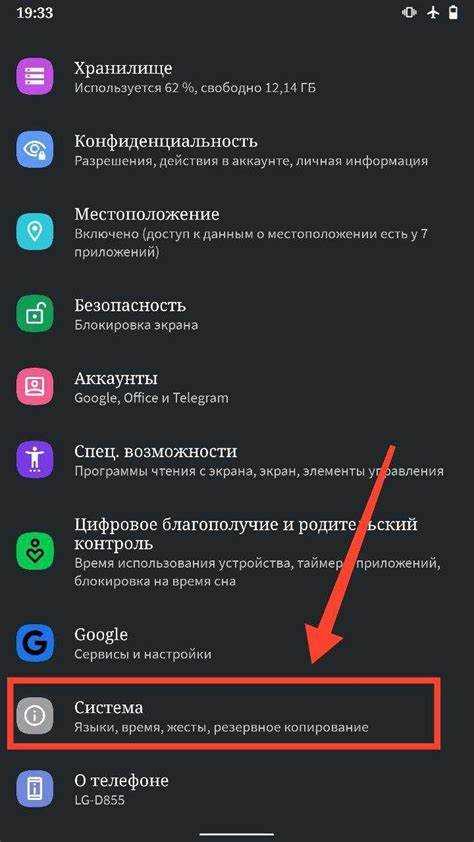
- Выберите Об устройстве или Система.
- Нажмите на Номер сборки несколько раз, пока не появится уведомление о том, что вы стали разработчиком.
- Вернитесь в основное меню Настройки, и вы увидите Настройки разработчика.
Внутри настроек разработчика доступны следующие ключевые параметры:
- Отладка по USB — позволяет подключать устройство к компьютеру для отладки приложений.
- Масштабирование анимации — изменение скорости анимаций на устройстве, что может помочь улучшить его производительность.
- Ограничение фоновых процессов — позволит установить лимиты на количество одновременно выполняемых фонов приложений.
- Логи для разработчиков — просмотр и сохранение системных логов, что может быть полезно для выявления проблем.
- Настройки сети — управление сетевыми параметрами, включая режимы подключения.
Важно помнить, что изменения в настройках разработчика могут повлиять на стабильность работы устройства. Рекомендуется вносить изменения с осторожностью и только если вы уверены в своих действиях.
Что такое режим для разработчиков?
Чтобы активировать режим для разработчиков, необходимо найти номер сборки в настройках устройства и несколько раз нажать на него. После активации пользователю становятся доступны различные настройки, такие как отладка по USB, ограничение фоновых процессов и просмотр журналов системы. Эти возможности позволяют более детально управлять работой устройства и приложений, а также выявлять и устранять проблемы.
Важно помнить, что внесение изменений в настройки для разработчиков может привести к нестабильной работе системы и приложений. Поэтому использование этого режима рекомендуется только тем, кто понимает, какие изменения они вносят, и как это повлияет на работу устройства.
Как включить режим разработчика?
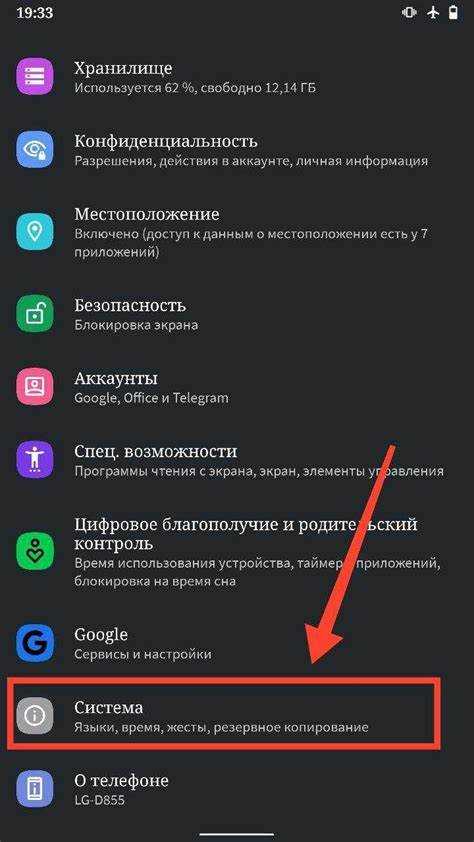
Чтобы активировать режим разработчика на магнитоле с операционной системой Android, выполните следующие шаги:
1. Откройте меню настроек вашего устройства. Это можно сделать, нажав на иконку шестерёнки в главном меню или в панели уведомлений.
2. Прокрутите список настроек и найдите раздел О системе или Сведения о телефоне. Названия могут варьироваться в зависимости от версии Android.
3. Найдите пункт Номер сборки. Обычно он находится в самом низу списка. Нажимайте на этот пункт несколько раз подряд (чаще всего 7 раз). После каждого нажатия вы увидите уведомление о том, что осталось нажать ещё несколько раз для активации режима разработчика.
4. После успешной активации появится сообщение о том, что вы стали разработчиком.
5. Вернитесь в основное меню настроек. Теперь вы увидите новый раздел Для разработчиков или Настройки разработчика.
6. Перейдите в этот раздел, чтобы получить доступ ко всем необходимым параметрам и настройкам, включая отладку по USB и другие опции.
Диагностика производительности устройства
Настройки разработчика Android предоставляют возможность провести подробный анализ производительности магнитолы на базе Android. Это особенно актуально для пользователей, желающих оптимизировать работу устройства или выявить причины его нестабильной работы.
Одна из ключевых функций – это возможность отслеживать использование ресурсов. Включив опцию Показать использование CPU, вы сможете визуализировать нагрузку на процессор в режиме реального времени. Это позволяет выявить приложения, потребляющие слишком много ресурсов, что может негативно сказываться на производительности.
Также в настройках разработчика есть возможность активировать Мониторинг производительности, что позволяет получить доступ к статистике по фреймам, времени рендеринга и другим важным показателям. Это помогает установить, способен ли интерфейс магнитолы обеспечивать плавную работу или имеются задержки.
Кроме того, опция Включить запись системных трассировок позволяет детально анализировать работу системы и выявлять узкие места в производительности. Собранные данные можно использовать для диагностики и дальнейшей оптимизации.
На уровне программного снабжения можно получить доступ к информации о конфликтах приложений, их замедлении и другой диагностической информации, необходимой для выявления проблем. Для разработчиков disponibilite различных метрик и диагностики жизненно важна, чтобы улучшать производительность и устранять баги.
Управление отладкой через USB
Для активации отладки по USB необходимо выполнить следующие шаги: Шаг Действие
После выполнения этих шагов, магнитола будет готова к отладке. Это позволяет разработчикам использовать такие инструменты, как Android Debug Bridge (ADB), для выполнения команд, установки приложений и получения логов с устройства.
Важно помнить, что при включенной отладке по USB следует быть осторожным с безопасностью устройства, так как несанкционированный доступ может угрожать вашим данным. Рекомендуется отключать отладку после завершения работы с приложением.
Изменение параметров анимации интерфейса
Параметры анимации интерфейса в настройках разработчика Android позволяют корректировать скорость различных анимаций в системе. Эти параметры включают продолжительность анимации окна, переходов и изменений в окнах. Снижение этих значений может значительно ускорить отклик интерфейса и сделать работу с магнитолой более приятной.
Для изменения параметров анимации выполните следующие действия. Сначала откройте меню настроек разработчика. Найдите раздел, посвящённый анимации. Обычно это три параметра: «Масштаб анимации окна», «Масштаб анимации перехода» и «Масштаб анимации времени». Установите их значение на 0,5x для более быстрой анимации или даже отключите их полностью, установив значение на 0x.
Обратите внимание, что изменения могут затронуть все аспекты интерфейса и не всегда воспринимаются положительно, поэтому рекомендуется экспериментировать с параметрами, выбирая наиболее удобные для себя настройки.
Настройки уникальных макетов экрана
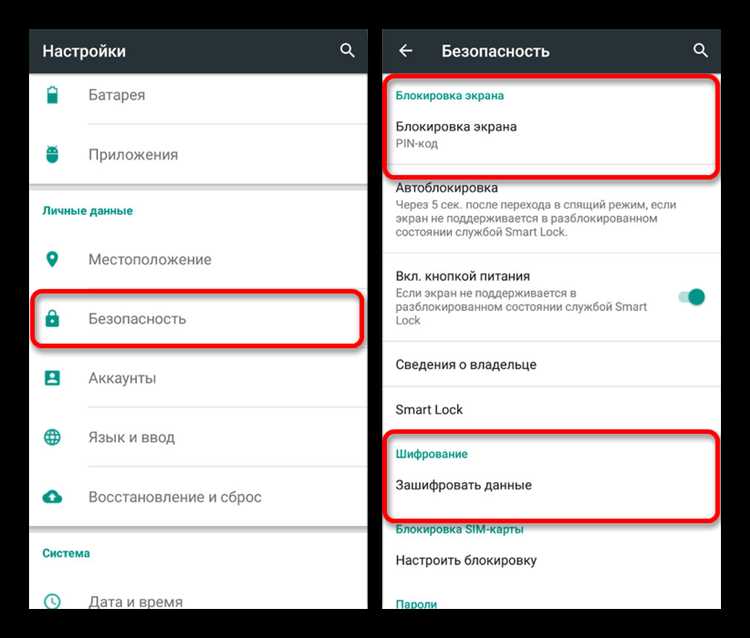
Настройки уникальных макетов экрана в режиме разработчика Android позволяют пользователю изменить визуальное представление интерфейса и адаптировать его под собственные предпочтения. Это может быть особенно полезно для владельцев магнитол на Android, которые желают настроить экранное пространство, добиться лучшей читаемости или оптимизировать различные элементы управления.
- Изменение разрешения экрана
- Включение настройки позволяет установить низкое или высокое разрешение, что может улучшить производительность устройства.
- Меньшие разрешения могут помочь в случаях, когда требуется снизить нагрузку на систему.
- Настройка масштабирования элементов
- Пользователи могут изменить размер иконок и шрифтов, что обеспечивает лучшую доступность интерфейса.
- Элементы интерфейса могут быть увеличены или уменьшены в зависимости от предпочтений пользователя.
- Скрытие элементов интерфейса
- Некоторые элементы, такие как панель уведомлений или навигационные кнопки, можно скрывать для создания более чистого и минималистичного дизайна.
- Эта функция полезна, когда требуется максимизировать пространство для отображения контента.
- Настройка ориентации экрана
- Переключение между альбомной и портретной ориентацией может быть выполнено в режиме разработчика, что удобно для разных приложений.
- Это позволяет оптимизировать использование пространства в зависимости от конкретных задач и требований пользователя.
Использование данных настроек позволяет не только улучшить взаимодействие с устройством, но и подстроить его под индивидуальные нужды и предпочтения пользователя, что особенно актуально для магнитол с различными интерфейсами.
Оптимизация работы приложений
Оптимизация работы приложений на магнитолах с Android может значительно повысить производительность и обеспечить более плавный пользовательский опыт. Включение определенных функций и настройка параметров помогут улучшить взаимодействие с программами.
Вот несколько методов для оптимизации работы приложений:
- Ограничение фоновых процессов: Уменьшение числа активных фоновых процессов позволяет освободить ресурсы устройства. В разделе Настройки разработчика можно установить ограничение на максимальное количество фоновых процессов.
- Оптимизация использования памяти: Используйте инструменты для анализа потребления памяти в приложениях. Наилучшие результаты достигаются при выявлении и устранении утечек памяти.
- Изменение режима обработки GPU: Испытайте различные варианты обработки графики. Установите режим Включить отрисовку через GPU, чтобы разгрузить процессор.
- Отключение переходов анимации: Временно отключение анимаций может улучшить отзывчивость интерфейса. Это позволяет сократить время отклика приложений.
- Подключение режима строгой проверки: Этот режим помогает выявлять проблемы в срабатывании событий и анимациях, способствуя улучшению общего качества приложения.
Следует помнить, что нежелательные изменения могут негативно сказаться на производительности. Рекомендуется регулярно пересматривать настройки и тестировать их влияние на работу приложений.
Поэкспериментировав с вышеуказанными параметрами, можно достичь оптимального баланса между производительностью и функциональностью приложений на магнитоле с Android.
Тестирование сетевых функций
Прежде всего, можно воспользоваться инструментами, доступными в настройках разработчика, чтобы осуществить мониторинг сетевого трафика. Это позволит отследить, сколько данных расходуется приложениями и выявить возможные проблемы с подключением к сети. Пользователи могут использовать такие инструменты, как Network Profiler, который предоставляет подробные данные о подключениях и их качестве.
Также стоит обратить внимание на возможность отключения сетевых подключений для отдельных приложений, что может помочь в тестировании работы программ в условиях отсутствия интернет-соединения. Это позволит заранее оценить, как приложение ведёт себя при отключённой сети и как оно обрабатывает ошибки подключения.
Кроме того, важно протестировать различные типы сетевых подключений, такие как Wi-Fi, 4G или 5G. Это необходимо для определения того, как приложение реагирует на изменения в качестве соединения и как быстро восстанавливает работу после временных сбоев.
Необходимо также обращать внимание на задержку и скорость пинга. Это можно проверить с помощью инструментов командной строки или специальных приложений, которые показывают, как долго приложение ожидает ответа от сервера. Важно, чтобы пользователи имели плавный и непрерывный опыт использования, особенно при взаимодействии с потоковыми сервисами.
Тестирование сетевых функций позволяет не только выявить ошибки, но и оптимизировать производительность приложений, улучшая пользовательский опыт и стабильность работы устройства в различных условиях. Правильное использование предоставленных инструментов разработчика может значительно повысить качество услуг, предлагаемых конечному пользователю.
Просмотр информации о состоянии системы
Настройки разработчика Android предоставляют пользователям возможность детального анализа состояния системы. Этот инструмент позволяет получить актуальную информацию о состоянии устройства и его производительности. Ниже рассмотрим ключевые аспекты просмотра информации о системе.
- Статистика использования ресурса: В этом разделе можно увидеть, сколько оперативной памяти, процессора и других ресурсов использует система и приложения.
- Температура устройства: Доступ к информации о текущей температуре процессора и аккумулятора позволяет контролировать возможные перегревы и их последствия.
- Информация о сети: Возможность просмотра текущих сетевых подключений, включая Wi-Fi и мобильные данные, поможет пользователям оценить качество связи и пропускную способность.
- Логи системы: Зачастую полезно исследовать логи ошибок и предупреждений, чтобы выявить потенциальные проблемы с функционированием приложений или системы в целом.
- Статусы обновлений: Данные о версии операционной системы и о доступных обновлениях помогают следить за актуальностью ПО устройства.
Используя эти функции, пользователи могут проводить диагностику устройства, оптимизировать его работу и обеспечивать стабильность функционирования системы в целом.
Настройки для работы с базами данных
В разделе настроек для разработчиков Android магнитол важно уделить внимание оптимизации работы с базами данных. Правильная настройка может значительно улучшить производительность приложений, работающих с локальными данными. Это особенно актуально для мультимедийных систем, где скорость доступа к информации играет ключевую роль.
Необходимо активировать параметры, позволяющие включить режим отладки баз данных, что дает возможность детально анализировать запросы и отклики, отправляемые к базе. Включение этой опции может быть сделано через меню Отладка приложений. Следует учитывать, что использование данных функций может временно замедлить работу приложения, однако это поможет выявить узкие места в производительности и оптимизировать запросы.
Также стоит обратить внимание на возможность использования SQLite Inspector. Этот инструмент позволяет визуально анализировать содержимое баз данных, что упрощает процесс тестирования и отладки. Включение данного инструмента можно произвести в меню отладки, что даст разработчикам возможность наблюдать за структурами данных и изменениями в реальном времени.
Кроме того, стоит настроить параметры кэширования данных, что позволит сократить время доступа к часто используемым записям. Убедитесь, что кэширование активировано в настройках приложений, работающих с базами данных, так как это способствует повышению общей производительности системы.
Активирование опции Stay Awake
Опция Stay Awake в настройках разработчика Android позволяет вашему устройству оставаться включенным и активным во время зарядки. Это может быть полезно для магнитол, так как позволяет избежать автоматического перехода в спящий режим во время использования различных приложений или навигации.
Чтобы активировать эту опцию, следуйте следующим шагам:
| Шаг | Описание |
|---|---|
| 1 | Перейдите в настройки устройства. |
| 2 | Прокрутите вниз и выберите пункт Система. |
| 3 | Нажмите на О телефоне или О планшете. |
| 4 | Найдите раздел Номер сборки и нажмите на него несколько раз, чтобы активировать режим разработчика. |
| 5 | Вернитесь в меню Система и выберите Для разработчиков. |
| 6 | Найдите опцию Stay Awake и включите ее, установив переключатель в положение включено. |
После активации этой функции экран вашего устройства будет оставаться активным во время зарядки, что удобно для длительного использования магнитолы без перерыва на блокировку экрана.
Использование ограничений на фоновые процессы
В разделе настроек разработчика Android для магнитол на Android доступна опция ограничения фоновых процессов, которая позволяет управлять количеством одновременно работающих приложений в фоновом режиме. Это может быть особенно полезным для повышения производительности устройства и снижения потребления ресурсов.
Установка жестких лимитов на количество фоновых процессов способствует улучшению отзывчивости системы, что критично для мультимедийных приложений и навигационных функций на магнитоле. Пользователь может выбрать между различными уровнями ограничений, начиная от полного отключения фоновых задач до разрешения работы нескольких приложений одновременно.
Эта функция особенно актуальна в условиях ограниченных ресурсов, когда необходимо сосредоточиться на выполнении главных задач, таких как воспроизведение музыки или использование GPS. Правильное использование ограничений на фоновые процессы поможет избежать зависаний и замедления работы устройства, обеспечивая более стабильную и комфортную эксплуатацию магнитолы.
Важно отметить, что чрезмерное ограничение фоновых процессов может привести к неожиданным задержкам при переключении между приложениями. Поэтому рекомендуется находить баланс между ресурсами и функциональностью для достижения оптимальной производительности.
Сброс настроек разработчика
Сброс настроек разработчика может потребоваться, если вы хотите восстановить заводские параметры и устранить возможные проблемы с работой системы. Эта процедура особенно полезна, если вы экспериментировали с различными настройками и заметили ухудшение производительности или стабильности устройства.
Для выполнения сброса настроек разработчика:
- Перейдите в меню Настройки вашего устройства.
- Найдите раздел Система или Дополнительные настройки.
- Выберите пункт Настройки разработчика.
- Прокрутите вниз до конца списка и найдите опцию Сбросить настройки разработчика или аналогичный пункт.
- Подтвердите желаемое действие.
После завершения этого процесса все изменения, внесенные в настройки разработчика, будут отменены, и устройство вернется к прежним параметрам, что может помочь в восстановлении его функциональности.