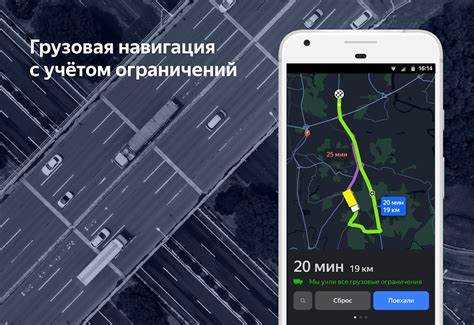
Современные магнитолы на платформе Android предоставляют широкие возможности для автомобилистов, включая навигацию, развлечение и связь. Одним из самых популярных навигационных приложений является Яндекс Навигатор, который предлагает пользователям множество функций, таких как пробки, голосовая навигация и актуальные карты.
Установка Яндекс Навигатора на вашу магнитолу может существенно повысить уровень комфорта и безопасности во время поездок. В этом руководстве мы рассмотрим простой пошаговый процесс, который поможет вам быстро и легко установить приложение на устройство без лишних хлопот. Независимо от вашего опыта работы с Android, наши рекомендации помогут вам сделать это без усилий.
Кроме того, правильная настройка приложения после установки позволит вам максимально использовать его функционал, что особенно важно во время дальних поездок. Мы также поделимся полезными советами по настройке и оптимизации работы Яндекс Навигатора на вашей магнитоле.
Системные требования для установки
Прежде чем приступить к установке Яндекс Навигатора на магнитолу с операционной системой Android, важно убедиться, что ваше устройство соответствует необходимым требованиям. Это обеспечит стабильную работу приложения и доступ ко всем его функциям.
Минимальные системные требования:
- Операционная система: Android версии 4.1 и выше
- Процессор: 1 ГГц и выше
- Оперативная память: 1 ГБ и больше
- Свободное место на устройстве: минимум 100 МБ
- Подключение к интернету: Wi-Fi или мобильные данные для загрузки карты и обновлений
Рекомендуемые параметры:
- Операционная система: Android 6.0 и выше
- Процессор: 1.5 ГГц и выше
- Оперативная память: 2 ГБ и больше
- Свободное место: от 500 МБ для хранения карт и кэша
- GPS-модуль для точного определения местоположения
Соблюдение указанных требований гарантирует оптимальную производительность и комфортное использование Яндекс Навигатора на вашей магнитоле.
Способы установки приложения
Установка Яндекс Навигатора на магнитолу с Android может быть выполнена несколькими способами, в зависимости от возможностей вашего устройства и предпочтений пользователя.
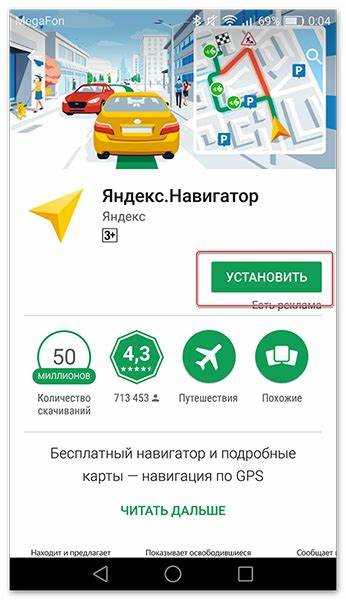
Первый и самый распространенный метод – это загрузка приложения через Google Play. Достаточно открыть магазин приложений, ввести в строке поиска Яндекс Навигатор и выбрать нужное приложение. Нажмите кнопку Установить и дождитесь завершения загрузки.
Второй способ предполагает установку через APK-файл. Загрузите файл с официального сайта или надежного ресурса, затем перенесите его на магнитолу через USB-накопитель или по сети. После этого перейдите в файловый менеджер, найдите и запустите APK-файл, следуя инструкциям на экране для завершения установки.
Третий способ – это использование сторонних приложений для управления установкой. Существуют утилиты, которые позволяют устанавливать приложения из различных источников и управлять ими. Убедитесь, что разрешения на установку из неизвестных источников активированы в настройках безопасности вашего устройства.
Наконец, для некоторых магнитол доступен установочный пакет приложений, который может быть предварительно загружен производителем. Проверьте, есть ли возможность обновления программного обеспечения через меню настроек устройства, что также может упростить процесс установки нужных приложений.
Настройки магнитолы для работы
Для корректной работы Яндекс Навигатора на магнитоле Android необходимо произвести некоторые настройки системы. Во избежание сбоев и повышения удобства использования, рекомендуем следовать нижеприведённым рекомендациям.
| Настройка | Описание |
|---|---|
| GPS и разрешения | Убедитесь, что GPS-навигатор активирован и имеет необходимое разрешение на доступ к местоположению. |
| Подключение к интернету | Проверьте стабильность интернет-соединения, так как Яндекс Навигатор нуждается в доступе к интернету для обновлений карт и данных. |
| Разрешения приложений | В настройках магнитолы в разделе Приложения предоставьте Яндекс Навигатору все необходимые разрешения, включая доступ к микрофону, памяти и местоположению. |
| Обновление ПО | Обновите операционную систему магнитолы до последней версии, чтобы избежать несовместимости. |
| Язык интерфейса | Настройте язык интерфейса магнитолы и приложения на один и тот же, лучше всего использовать русский язык для удобства. |
При выполнении всех вышеперечисленных настроек, магнитола будет готова для стабильной работы с Яндекс Навигатором, что значительно улучшит опыт использования на дороге.
Скачивание Яндекс Навигатора
Скачивание Яндекс Навигатора можно выполнить несколькими простыми способами. Вот основные из них:
- Google Play Маркет:
- Откройте приложение Google Play на вашем устройстве.
- В строке поиска введите Яндекс Навигатор.
- Выберите приложение из списка результатов.
- Нажмите на кнопку Установить.
- Официальный сайт Яндекс:
- Перейдите на официальный сайт Яндекс.
- Найдите раздел с приложением Яндекс Навигатор.
- Скачать APK-файл на ваше устройство.
- Сторонние источники:
- Убедитесь в надежности источника перед скачиванием.
- Скачайте APK-файл Яндекс Навигатора с проверенных сайтов.
- После скачивания разрешите установку из неизвестных источников в настройках устройства.
После завершения скачивания приложение автоматически установится, и вы сможете воспользоваться всеми его функциями на вашей магнитоле Android.
Подключение к интернету
Для корректной работы Яндекс Навигатора на магнитоле Android необходимо стабильное подключение к интернету. Это обеспечит доступ к актуальным картам, обновлениям и дополнительным функциям приложения.
Существует несколько способов подключения магнитолы к интернету. Один из самых распространенных — использование мобильного интернета через смартфон. Для этого нужно включить функцию точки доступа на смартфоне, подключить магнитолу к созданной сети и убедиться, что интернет работает на устройстве.
Кроме того, многие современные магнитолы поддерживают встроенные модули Wi-Fi или 4G. Если ваша магнитола обладает такой функцией, необходимо активировать Wi-Fi и подключиться к доступной сети, или вставить SIM-карту с интернетом в специальный слот.
Важно помнить, что для стабильного функционирования навигационных сервисов рекомендуется иметь хороший уровень сигнала и стабильное соединение. При использовании мобильного интернета следите за расходом данных, так как навигационные приложения могут потреблять значительный объем трафика. Кроме того, перед длительными поездками рекомендуется заранее загрузить карты и необходимую информацию, чтобы избежать проблем с подключением в труднодоступных местах.
Инструкция по настройке автомобиля
После установки Яндекс Навигатора важно правильно настроить систему, чтобы обеспечить комфорт и безопасность во время поездки. Прежде всего, откройте приложение и проверьте, что оно корректно функционирует на вашей магнитоле.
Необходимо убедиться, что магнитола откалибрована. Настройте экран для оптимального восприятия информации, отрегулировав яркость и контрастность. Это поможет избежать ослепления в яркий солнечный день.
Рекомендуется настроить голосовые подсказки, чтобы они звучали на подходящей громкости и не мешали вам во время вождения. Нужно протестировать работу навигатора, пройдя маршрут, чтобы убедиться, что все функции работают корректно.
Также стоит настроить предпочтения маршрута, выбирая между кратчайшим или наиболее быстрым путём. Если вы часто ездите в одних и тех же направлениях, сохраните их в избранное для быстрого доступа.
Не забудьте проверить настройки безопасности, включив предупреждения о превышении скорости и режиме «Не беспокоить», чтобы свести к минимуму отвлекающие факторы во время поездки.
Преимущества использования навигатора
Яндекс Навигатор предлагает пользователям множество преимуществ, которые делают его незаменимым инструментом для водителей. Во-первых, приложение обеспечивает подробные карты, включая свежие обновления и актуальную информацию о состоянии дорог.
Во-вторых, навигатор обладает функцией голосовых подсказок, что позволяет сосредоточиться на вождении, не отвлекаясь на экран. Это значительно повышает безопасность в пути.
Кроме того, Яндекс Навигатор интегрирован с системами мониторинга дорожной ситуации, что позволяет заранее предупреждать о пробках и предлагать альтернативные маршруты для экономии времени.
Приложение также поддерживает функцию поиска ближайших заправок, кафе и других значимых точек интереса, что делает поездки более комфортными и удобными.
Наконец, Яндекс Навигатор предлагает возможность персонализации маршрутов, позволяя пользователю выбирать предпочтительные дороги или избегать определённых участков, что существенно улучшает общий опыт вождения.
Решение возможных проблем с установкой

При установке Яндекс Навигатора на магнитолу Android пользователи могут столкнуться с рядом трудностей. Вот основные из них и варианты их решения.
1. Не удается скачать приложение. Проверьте стабильность интернет-соединения и наличие свободного места в памяти устройства. Если проблема сохраняется, попробуйте очистить кэш и данные магазина приложений.
2. Ошибка совместимости. Убедитесь, что версия операционной системы Android на магнитоле соответствует минимальным требованиям для установки приложения. Возможно, необходимо обновить систему.
3. Невозможность установки. Если приложение не устанавливается из-за проблем с загрузкой APK-файла, скачайте файл с более надежного источника. Убедитесь, что в настройках безопасности разрешена установка приложений из неизвестных источников.
4. Неправильная работа приложения после установки. Проверьте настройки магнитолы, убедитесь, что разрешения для приложения предоставлены. Если приложение зависает или выдает ошибки, перезагрузите магнитолу и попробуйте переустановить навигатор.
5. Проблемы с GPS. Если Яндекс Навигатор показывает неверное местоположение или не может найти GPS сигнал, проверьте, разрешено ли приложение использовать геолокацию. Убедитесь, что антенна GPS не закрыта, и попробуйте перезапустить навигатор.
Эти советы помогут вам быстро устранить большинство проблем, возникающих при установке и использовании Яндекс Навигатора на магнитоле Android.
Обновления и поддержка программы
Регулярные обновления Яндекс Навигатора гарантируют пользователям доступ к актуальным картам и новым функциям приложения. Для обеспечения стабильной работы навигатора рекомендуем следовать следующим рекомендациям:
- Автоматические обновления: Убедитесь, что на вашем устройстве включены автоматические обновления. Это упростит процесс получения новых версий и обеспечит актуальность данных.
- Частые проверки обновлений: Если автоматическое обновление отключено, периодически заходите в настройки приложения и проверяйте наличие новой версии.
- Поддержка пользователей: В случае возникновения вопросов или проблем с приложением, обратитесь в службу поддержки Яндекса. Специалисты помогут решить возникшие трудности.
- Форумы и сообщества: Участвуйте в обсуждениях на форумах и в сообществах, где пользователи делятся опытом использования навигатора и возможными решениями проблем.
- Обратная связь: Предоставляйте обратную связь разработчикам, сообщая о найденных ошибках или предлагая новые функции. Это поможет улучшить качество приложения.
Таким образом, регулярные обновления и активная поддержка со стороны разработчиков делают использование Яндекс Навигатора более надежным и комфортным. Следите за новыми версиями и не забывайте о возможности получения помощи в случае сложностей.